




Skriv ut en "hold utskrift"-fil
Følgende fremgangsmåte beskriver hvordan du skriver ut en Hold utskrift-fil med PCL 5e/6-driveren.

Programmer med egne drivere, som PageMaker, støtter ikke denne funksjonen.
 Konfigurer Hold utskrift i egenskaper for skriverdriveren.
Hvis du vil ha mer informasjon å konfigurere skriverdriverne, kan du se de relevante hjelpefilene.
 Klikk på [Detaljer...], og angi en bruker-ID i boksen [Bruker-ID:] eller [Angi bruker-ID:].
Du kan bruke påloggingsnavnet som bruker-ID når du velger [Innloggingsnavn for Windows] i boksen [Bruker-ID:] i PCL 6-driveren.
Et filnavn kan også tastes inn vilkårlig.
 Klikk [OK] for å lukke [Detaljer...], og klikk deretter på [OK] for å lukke skriverdriverens egenskaper.
 Starte utskriften fra programmets [Skriv ut]-dialogboks.
Hold utskrift-jobben sendes til maskinen og lagres.
 Trykk på [Skriver]-tasten på kontrollpanelet på maskinen for å vise skriverskjermbildet.
 Trykk på [Utskriftsjobber].
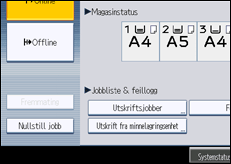
 Trykk på [Jobbliste HoldUtskr].
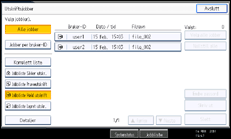
En liste over Hold utskriftsfiler lagret i maskinen vises.
Avhengig av sikkerhetsinnstillingene, kan enkelte utskriftsjobber ikke vises.
 Velg den filen du ønsker å skrive ut, og trykk deretter [Skriv ut].
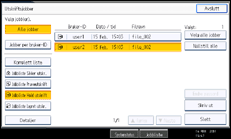
Bekreftelsesskjermen vises
 Trykk på [Ja].
Hold utskrift-filen skrives ut.

Hvis du vil avbryte utskriften, trykk på [Nei] i skritt 9.
Når utskriften er ferdig, slettes den lagrede filen.
For å avbryte utskriften etter at den er startet, trykk på [Avslutt] til Skriver-skjermen vises, og trykk deretter [Nullstill jobb]. Filen slettes.
Hvis du velger flere filer, vil totalt antall filer som skal skrives ut vises i skjermen.
Hvis du vil ha mer informasjon om innstilling av skriverdrivere, kan du se hjelpefilen til skriverdriveren.
Du kan også skrive ut eller slette en "hold utskrift"-fil fra Web Image Monitor. Hvis du vil ha mer informasjon, kan du se hjelpefilen til Web Image Monitor.

