




Angi tykt papir, tynt papir eller OHP (transparenter) via kontrollpanelet
Følg fremgangsmåten nedenfor for å bruke kontrollpanelet til å justere maskinen når du legger tykt papir, tynt papir eller OHP-transparenter i multiarkmateren.

Hvis du velger [Maskininnst.] fra [M.arkmater] under [Innstillingsprioritet for magasin] i [System] for [Skriverfunksjoner], vil innstillinger som er valgt fra kontrollpanelet prioriteres fremfor innstillingene for skriverdriveren. Se "System" hvis du vil ha informasjon om [System]-innstillingene.
Vi anbefaler at du bruker spesifiserte OHP-transparenter.
Fjern de kopierte arkene ett for ett når du kopierer på transparenter.
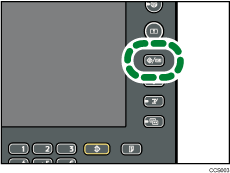
 Trykk på [Brukerverktøy/telleverk]-tasten på kontrollpanelet.
 Trykk på [Systeminnst.].
 Trykk på [Innstillinger papirmag.].
 Trykk på [
 Neste] for å bla i listen.
 Trykk [Papirtype: multiarkmater].
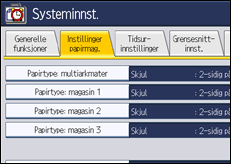
 Velg nummer i henhold til papirtypen du vil angi.
Trykk på [OHP (transparent)] på området [Papirtype] når du legger i transparenter.
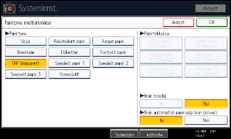
Trykk på [Skjul] på [Papirtype]-området, og trykk deretter [Tykt papir 1], [Tykt papir 2], [Tykt papir 3] eller [Tynt papir] i [Papirtykkelse]-området når du legger inn tykt eller tynt papir.
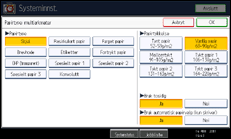
 Trykk på [OK].
Den valgte papirtypen vises.
 Trykk på [Brukerverktøy/telleverk]-tasten.
Startskjermbildet vises.

Utskrift på spesialpapir som tykt papir eller OPH-transparenter kan gå saktere enn utskrift på standard papirformat.
Legg i OHP-transparenter en og en hvis de setter seg fast når de legges i sammen.
For å unngå at flere ark mates samtidig må du lufte papiret før du plasserer det i materen.
Innstillingene som blir gjort, vil være gyldige til de blir nullstilt. Etter at du har skrevet ut på OHP-transparenter, tykt papir eller tynt papir, må du huske å nullstille innstillingene for neste bruker.
Hvis du vil ha mer informasjon om innstilling av skriverdrivere, kan du se hjelpefilen til skriverdriveren.


