




LDAP-autentisering
Denne delen beskriver hvordan du registrerer LDAP-autentisering.
For hver bruker som er registrert i adresseboken kan du registrere et innloggingsbrukernavn og innloggingspassord, som skal brukes for å få tilgang til en LDAP-server.
For å bruke en LDAP-server må du forhåndsprogrammere den. Du finner flere opplysninger under "Programmere LDAP-serveren".

Når [Ikke spesifiser] velges for LDAP-autentisering, gjelder brukernavnet og passordet som du har spesifisert i innstillingene for Programmer/endre/slett LDAP-server i Administratorverktøy. Du finner flere opplysninger under "Programmere LDAP-serveren".
 Trykk på [Brukerverktøy/telleverk]-tasten.
 Trykk på [Systeminnst.].
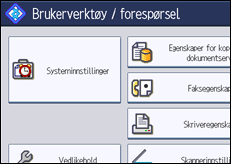
 Trykk på [Administratorverktøy].
 Trykk på [Styring av adressebok].
 Kontroller at [Programmere/endre] er valgt.
 Trykk på navnet du vil registrere, eller angi det registrerte nummeret med talltastene.
Du kan søke på registrert navn, brukerkode, faksnummer, mappenavn, e-postadresse eller IP-faksdestinasjon.
 Trykk på [Autent. info], og trykk deretter på [
 Neste].
 Trykk [Spes. annen autent.info] under "LDAP-autentisering".
 Trykk på [Endre] under "Brukernavn for innlogging".
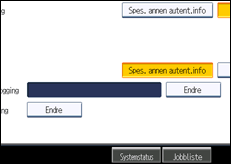
 Angi brukernavnet for innlogging, og trykk på [OK].
 Trykk på [Endre] under "Passord for innlogging".
 Oppgi passord, og trykk på [OK].
 Angi passordet på nytt for å bekrefte, og trykk deretter på [OK].
 Trykk på [OK].
 Trykk på [Avslutt].
 Trykk på [Brukerverktøy/telleverk]-tasten.

Hvis du vil registrere navnet, se "Registrere navn".
Du kan bruke opptil 128 tegn i brukernavnet.
Du kan bruke opptil 128 tegn i passordet.
Du endrer innstillingene for LDAP-autentisering ved å gjenta trinn 8 til 13.


