




Programmere/endre et skanneformat
Denne delen beskriver hvordan du programmerer et skanneformat.
 Trykk på [Faksegenskaper].
 Trykk på [Skanneinnstillinger].
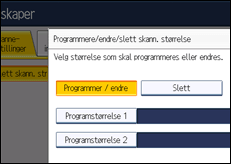
 Trykk på [Programmere/endre/slett skann.str.].
 Pass på at [Programmer / endre] er valgt.
 Velg [Programstørrelse 1] eller [Programstørrelse 2].
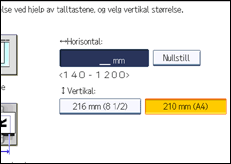
 Angi et horisontalt format ved hjelp av talltastene.
Hver gang du trykker på [mm] eller [tomme], bytter enhetene mellom “mm” og “tomme”.
Hvis du angir en lengde og trykker på [mm] eller [tommer], blir lengden automatisk konvertert i henhold til enheten (desimaler rundes av). Hvis du for eksempel skriver inn [2], [2] og [0] i millimeter og endrer til "tommer", vises lengden 8,7 "tommer" på skjermen. Hvis du trykker på [mm] på nytt, vises "221 mm".
Dersom du taster feil, trykk på [Nullstill] og prøv igjen.
For å avbryte et skanneformat, trykk på [Avbryt].
 Velg et vertikalt format, og trykk på [OK].
Det viste vertikale formatet varierer avhengig av valgt enhet. Når [mm] er valgt vises [210 mm (A4)] og [216 mm (8 1/2)]. Når [tommer] er valgt vises [8,3 tommer(A4)] og [8,5 tommer].
For å avbryte et skanneformat, trykk på [Avbryt].
 Trykk på [Avslutt].
 Trykk på [Brukerverktøy/telleverk]-tasten.

Du kan bruke dokumenter som er lengre enn 356 mm med brukerparameteret (bryter 14, bit 1) under Parameterinnstillinger. For mer informasjon om Parameterinnstilling, se “Parameterinnstillinger”.


