




Innstillinger for SEP-kodemottak
Dette avsntittet beskriver hvordan du angir en SEP-kode for å spørre mottakeren om å sende et dokument.
Du kan motta et dokument som er lagret i destinasjonens minne hvis dokumentet har samme SEP-kode som den SEP-koden som du anga.
Denne funksjonen gjør det mulig for maskinen å motta dokumenter fra flere destinasjoner.

Dokumenter kan mottas fra faksmaskiner som har informasjonsbokser.
En SEP-kode kan ikke brukes sammen med internettfaks og e-post.
Hvis du vil bruke denne funksjonen, aktiver [Mottak SEP-kode] (På). Se "Mottak SEP-kode" for mer informasjon om [Mottak SEP-kode].
 Trykk på [TX-modus].
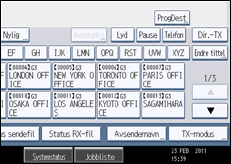
 Trykk på [Innstilling for alternativer].
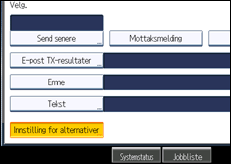
 Trykk [Mottak SEP-kode].
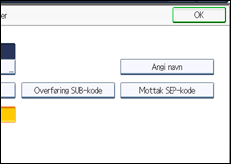
 Trykk på [OK] to ganger.
Venteskjermen vises.
 Tast inn telefaksnummeret til destinasjonen, eller en IP-faksdestinasjon.
 Trykk [AvansFunksj].
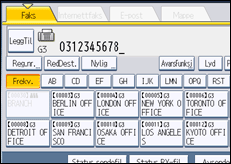
 Pass på at [SEP-kode] er valgt.
 Trykk [Mottak SEP-kode]
 Tast inn en SEP-kode, og trykk deretter [OK].
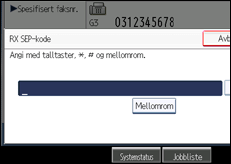
Dersom du taster feil, trykk på [Nullstill] før du trykker på [OK] og prøv igjen.
 Når det er behov for et passord, trykk [Passord (PWD)], angi passordet med talltastene og trykk deretter på [OK].
 Trykk på [OK].
 Trykk på [Start]-tasten.

Kontroller at antall sifre i SEP-koden stemmer overens med spesifikasjonen til maskinen du sender til. For maskimalt antall sifre for SEP-koden til maskinen, se "Maksimalverdien".
Du kan angi tall,
 ,
,  og mellomrom.
Du kan lagre SEP-koder i tillegg til navn og faksnummer i destinasjonslisten og tasttrykkprogrammer. Hvis du vil registrere dem i destinasjonslisten, kan du se Nettverks- og systeminnstillinger. Hvis du vil registrere dem i tastetrykk-programmer, se "Registrer og endre tastetrykk-programmer".
Når en SEP-kode lagres i destinasjonslisten kan SEP-koden modifiseres eller slettes etter valg av en destinasjon med destinasjonstastene.
SEP-koden skrives ut på lister og rapporter.


