




Søke med avansert søk
Dette avsnittet forklarer hvordan du søker etter en destinasjon som er registrert i Adressebok ved å angi søkekriterier.
 Trykk [Søk destin.].
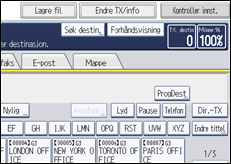
 Velg en destinasjon for søket.
Velg [Adressebok] hvis du ønsker å søke i Adressebok.
Dersom du ønsker å søke i en LDAP-server, velger du den relevante LDAP-serveren.

 Trykk sendetypekategorien for å bytte sendetype mellom faks/IP-faks, internettfaks, e-post og mappe.
Hvis du valgte en LDAP-server i to trinn, kan du ikke velge [Mappe].
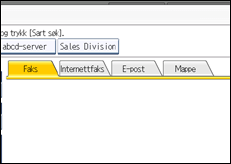
 Trykk [Avansert søk].
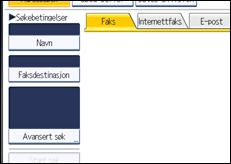
 Trykk på tasten for hvert vilkår, og angi en del av en streng.
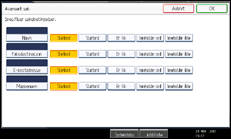
Følgende kriterier kan angis for søk i Adressebok: Navn, Faksdestinasjon, E-postadresse og Mappenavn.
Følgende kriterier kan angis for søk på LDAP server: Navn, Faksdestinasjon, E-postadresse, Firmanavn og Avdeling.
 Velg søkekriterie for hvert vilkår.
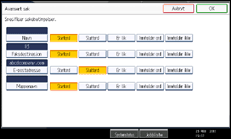
Betydningen av søkekriteriene er som følger:
[Startord]: Søk etter strenger som begynner med det angitte tegnet.
Eksempel: Angi "A" når du søker etter "ABC".
[Sluttord]: Søk etter strenger som slutter med det angitte tegnet.
Eksempel: Angi "C" når du søker etter "ABC".
[Er lik]: Søk etter strenger som stemmer helt overens med det angitte tegnet.
Eksempel: Angi "ABC" når du søker etter "ABC".
[Inneholder ord]: Søk etter strenger som inkluderer det angitte tegnet.
Eksempel: Angi "A", "B" eller "C" når du søker etter "ABC".
[Inneholder ikke]: Søk etter strenger uten det angitte tegnet.
Eksempel: Angi "D", når du søker etter "ABC".
[Liknende søk]: utfør et liknende søk.
Dette emnet vises når du velger en LDAP-server i to trinn. Liknende søk avhenger av hvilke søkemetoder som støttes av LDAP-serveren.
 Trykk på [OK].
 Trykk [Start søk].
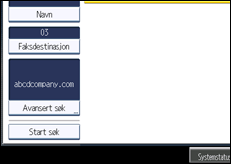
Søkerestultatet vises når søket er fullført.
 Velg en destinasjon.
Dersom ønsket destinasjon ikke vises, trykker du på [ ] eller [
 ] for å vise den.
Trykk på [Detaljer] for å vise detaljert informasjon om den valgte destinasjonen.

Du kan legge til ett ekstra søkevilkår for LDAP-servere ved å angi Søkealternativer under Programmere / endre / slette LDAP-server under Systeminnst.. Se Nettverks- og systeminnstillinger.
Når du søker via LDAP-servere vil, avhengig av administratorens innstilling, teksten du taster inn i søkefeltet for [Navn] leses som for- eller etternavn. Hvis du for eksempel søker etter navnet "Kari Nordmann", spør du systemadministratoren om du bør angi "Kari" eller "Nordmann".
Slå opp i "Om denne maskinen", hvis du ønsker mer informasjon om angivelse av tekst.

