




Endre allokering-skjermbildet
Denne delen forklarer de ulike skjermelementene for Endre allokering.
Hvis du vil ha mer informasjon om operasjoner du kan utføre ved bruk av denne skjermen, se "Endre allokering".
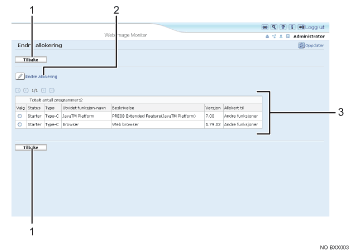
[Tilbake]
Klikk på denne for å gå tilbake til menyen [Konfigurasjon] på Web Image Monitor.
[Endre allokering]
Klikk for å endre funksjonstasten som allerede er tilordnet.
Liste over utvidede funksjoner
Viser en liste over installerte utvidede funksjoner.
Utvalg
Klikk på radioknappen for den utvidede funksjonen for å endre tilordnet funksjonstast. Klikk på [Endre allokering] etter valget.
Status
Viser statusen på utvidede funksjoner.
Oppstart
Utvidede funksjoner aktiveres.
Stopp
Utvidede funksjoner deaktiveres.
Avbryt
Kun utvidede funksjoner av type-J *1 vises.
Utvidede funksjoner aktiveres, men er i standbymodus. Bruk av disse funksjonene krever gjenstart.
Venter
Kun utvidede funksjoner av type-C *2 vises.
Utvidede funksjoner aktiveres når enheten er startet på nytt.
Avslutter
Kun utvidede funksjoner av type-C *2 vises.
Utvidede funksjoner slås av når enheten startes på nytt.
Type
Viser typene av utvidede funksjoner. Hvis du vil ha mer informasjon, kan du se "Typer av utvidede funksjoner".
Utvidet funksjon-navn
Viser navn på utvidede funksjoner.
Beskrivelse
Viser korte oppsummeringer av de utvidede funksjonene.
Versjon
Viser versjonene på de utvidede funksjonene.
Allokert til
Viser navnet på funksjonstasten som er tildelt den utvidede funksjonen.
*1 Embedded Software Architecture Application Java-språkversjon
*2 Embedded Software Architecture Application C-språkversjon

For å angi [Endre allokering] må du logge inn som administrator. Se "Logge inn som administrator" hvis du vil ha mer informasjon.


