




Redigere
Denne delen beskriver brukerverktøyene i Rediger-menyen under Kopi-/dokumentserveregenskaper.
Angi innbindingmargens bredde med talltastene som vist i det følgende:
 (hovedsakelig Europa og Asia)
0
 30 mm (i trinn på 1 mm)
Angi bredden til den slettede margen med talltastene som vist i det følgende:
- (hovedsakelig Europa og Asia)
2
99 mm (i trinn på 1 mm)
Et bilde på ca. 1,5 mm (0,06 tommer) vil ikke bli vist som bredden til separasjonslinjen når hele eller stiplede linjer angis.
Marg forside: venstre/høyre
Du kan spesifisere venstre- og høyremarger på forsiden av kopiene i Margjustering-modus.
Standard:
(hovedsakelig Europa og Asia)
[Venstre: 5 mm]
Marg bakside: venstre/høyre
Du kan spesifisere venstre- og høyremarger på baksiden av kopiene i Margjustering-modus.
Standard:
(hovedsakelig Europa og Asia)
[Høyre: 5 mm]
Marg forside: topp/bunn
Du kan spesifisere topp- og bunnmarger på forsiden av kopiene i Margjustering-modus.
Standard:
(hovedsakelig Europa og Asia)
[T / B: 0 mm]
Marg bakside: topp/bunn
Du kan spesifisere topp- og bunnmarger på baksiden av kopiene i Margjustering-modus.
Standard:
(hovedsakelig Europa og Asia)
[T / B: 0 mm]
1-sidig  2-sidig. auto. marg: topp mot topp
I 1-sidig 2-sidig tosidig-modus kan du spesifisere margene på baksiden
Margen er satt til samme verdi som "Marg bakside: venstre/høyre".
Standard:
(hovedsakelig Europa og Asia)
[Høyre: 5 mm]
1-sidig 2-s. autom. marg: topp mot bunn
I 1-sidig 2-sidig tosidig-modus kan du spesifisere margene på baksiden.
Verdien satt for "Marg bakside: topp/bunn" brukes.
Standard:
(hovedsakelig Europa og Asia)
[T / B: 0 mm]
Slett marg
Angi bredden på slettekanten.
Standard:
(hovedsakelig Europa og Asia)
[10 mm]
Slett original skygge i Kombiner
I Kombinere-modus, kan du angi hvorvidt du vil slette en innbindingsmarg på 3 mm, 0,1 tommer rundt alle fire kantene til hver original.
Standard: [På]
Slette rygg
Angi bredden på de slettede midtmargene ved hjelp av denne funksjonen.
Standard:
(hovedsakelig Europa og Asia)
[10 mm]
Omslagsark i Kombiner
Du kan lage en kombinert kopi på forsiden når du velger omslagsarks-modus.
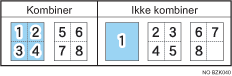
Standard: [Kombiner]
Kopienes rekkefølge i Kombiner
Du kan stille inn kopirekkefølgen i Kombiner-modus til Fra venstre til høyre eller Fra topp til bunn.
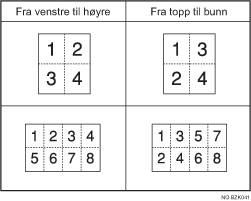
Standard: [Fra venstre til høyre]
Retning: hefte, magasin
Velg åpningsretningen til kopiene når du bruker Hefte- eller Magasin-funksjonen.
Standard: [Åpning venstre]
Sk.ark-kopi ved kombinering
Angi om du vil lage en kombinert kopi på innstukkede mellomleggsark når du bruker funksjonen Skilleark/kapittel.
Standard: [Kombiner]
Skillelinje ved bilderepetisjon
Du kan velge en separasjonslinje ved hjelp av funksjonen Bilderepetisjon fra: ingen, hel, stiplet A, stiplet B eller passmerker.
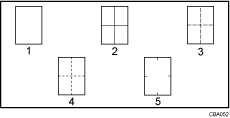
Ingen
Hel
Stiplet A
Stiplet B
Passmerker
Standard: [Ingen]
Hvis du velger hele eller stiplede linjer, kan det oppstå et blankt område på omtrent 1,5 mm (0,06 tommer) i bredden langs separasjonslinjen.
Skillelinje ved kombinering
Du kan velge en skillelinje ved hjelp av Kombinere-funksjonen fra: ingen, hel, stiplet A, stiplet B eller passmerker.
Ingen
Hel
Stiplet A
Stiplet B
Passmerker
Standard: [Ingen]
Hvis du velger hele eller stiplede linjer, kan det oppstå et blankt område på omtrent 1,5 mm (0,06 tommer) i bredden langs separasjonslinjen.

