




Mellomleggsark
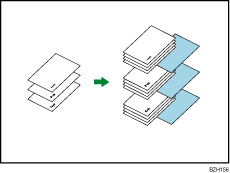
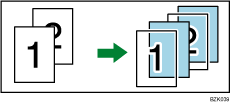
Det settes inn et mellomleggsark hver gang en originalside endres. Du kan også skrive ut på mellomleggsarket.
Siden et mellomleggsark settes inn for hver side, beskyttes de trykte flatene. Denne funksjonen er nyttig når du kopierer på OHP-transparenter.

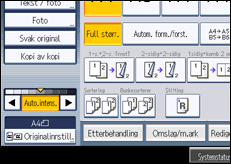
Hvis [ensidig
 tosidig] er angitt, slett innstillingen.
Før du bruker denne funksjonen, velger du magasinet for mellomleggsark under Skilleark-magasin i Papirmagasininnstillinger. Hvis du vil ha mer informasjon, kan du se Nettverks- og systeminnstillinger.
Når du kopierer til OHP-transparenter
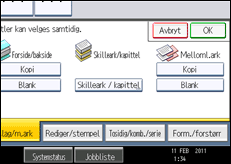
 Trykk [Omslag/m.ark].
 Velg [Kopi] eller [Blank] for mellomleggsarkene, og trykk deretter [OK].
 Velg det papirmagasinet som inneholder papiret som originalene skal kopieres på.
Bruk multiarkmateren for å kopiere på OHP-transparenter.

Når du velger OHP-transparenter for multiarkmateren, trykker du på [
 ]-tasten og velger [OHP (Transparenter)] i Papirtype. Hvis du vil ha mer informasjon, kan du se Kopiere på OHP-transparenter eller gjennomskinnelig papir.
Mellomleggsarkene må være av samme format som kopipapiret eller OHP-transparentene.
Dersom du ikke kopierer på mellomleggsarkene, telles de ikke med som antall kopier.


