




Lagring av data i dokumentserver
Dokumentserver gjør det mulig for deg å lagre dokumenter som leses med kopifunksjonen på denne maskinens harddisk. Slik kan du skrive dem ut senere ved å legge til de nødvendige betingelser.

Driftsfeil kan resultere i tap av data. Viktige data som lagres på harddisken bør ha en sikkerhetskopi. Produsenten skal ikke holdes ansvarlig for skader som kan oppstå som en følge av tap av data.
 Trykk [Lagre fil].

 Angi et filnavn, brukernavn eller et passord om nødvendig.
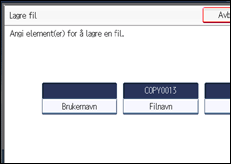
 Trykk på [OK].
 Velg papirmagasin.
 Plasser originalene.
 Trykk på tasten [Start].
Lagrer skannede originaler i minnet og lager ett kopisett.

Maskinen lagrer dokumentene med formatet som er angitt for magasinet du valgte, uavhengig av faktisk format på originalen.
Du stopper skanningen ved å trykke på [Fjern/Stopp]-tasten. Du gjenopptar skanning ved å trykke på [Fortsett] i bekreftelsesskjermbildet. Du sletter skannede bilder og kansellere jobber ved å trykke på [Stopp]. Originalene i den automatiske dokumentmateren vil mates ut.
Ved plassering av originaler på eksponeringsglasset, trykk på [
 ]-tasten etter alle originalene har blitt skannet.
Data som lagres i Dokumentserver blir slettet etter tre dager (72 timer) i henhold til standardinnstillingene. Du kan angi perioden for automatisk sletting av data under Dokumentserver i Brukerverktøy. For mer informasjon om hvordan du endrer innstillinger, se Nettverks- og systeminnstillinger.
Trykk på [Dokumentserver]-tasten for å kontrollere om dokumentet er lagret.
Hvis du ønsker å lagre en nytt dokument, kan du gjøre dette etter at kopieringen er fullført.
For mer informasjon om Dokumentserver, se Bruk av dokumentserver.
Hvis du vil ha mer informasjon om utskrift av lagrede dokumenter, se "Utskrift av lagrede dokumenter".
For mer informasjon om hvordan du angir brukernavn, filnavn og passord, se Bruk av dokumentserver.
Avhengig av sikkerhetsinnstillingene kan Adgangsrettigheter vises i stedet for Brukernavn. Ta kontakt med administratoren for mer informasjon om Adgangsrettigheter.
Hvis du vil ha informasjon om hvordan du angir tekst, se i Om denne maskinen.


