




Kopiering fra multiarkmateren
Multiarkmateren tillater kopiering på papirformat som ikke er standardisert.
Bruk multiarkmateren for å kopiere på OHP-transparenter, etiketter, gjennomskinnelig papir og kopipapir som ikke kan legges i papirmagasinene.

Papir med horisontal lengde på 64,0
 216,0 mm (2,52 8,50 inches) og en vertikal lengde på 140,0 900,0 mm (5,52 35,43 tommer) kan kopieres fra multiarkmateren. Men når du bruker en maskin av type 3 til å kopiere på papir som har en horisontal lengde på 64,0 70.0 mm (2,52 2,76 tommer), kan det hende det leverte papiret ikke er korrekt justert.
I tosidigmodus er tilgjengelig format 98,0
216,0 mm (3,86 8,50 tommer) horisontalt og 160,0 356,0 mm (6,30 14,01 inches) vertikalt.Standard papirformat for multiarkmateren er som følger:
 (hovedsakelig Europa og Asia)
A4

Når du legger papir med et annet format enn ovennevnte formater i multiarkmateren, må du passe på at du angir korrekt papirformat.
Hvis papirtypen du vil kopiere på ikke vises på Papirtype-skjermen eller papirvekten er mellom 91 g/m2 (24 lb. skrivepapir) og 105 g/m2 (28 lb. skrivepapir), må du spesifisere papirtype under papirmagasininnstillinger i Brukerverktøy. Hvis du vil ha mer informasjon om papirmagasininnstillinger, kan du se Referanse for nettverks- og systeminnstillinger.
Under kopiering må du ikke åpne eller lukke multiarkmateren.
Ikke bruk OHP-transparenter til fargekopiering.
Hvor mange ark som kan legges inn samtidig avhenger av papirtypen. Legg bare inn så mye papir som passer inn mellom papirførerne i multiarkmateren. Hvis du legger i for mye papir i multiarkmateren, kan det resultere papirstopp og forskyvninger i bilder.
[Multiarkmater-innst.]
Trykk på [Multiarkmater-innst.] for å vise en beskrivelse av hvordan du bruker multiarkmateren.
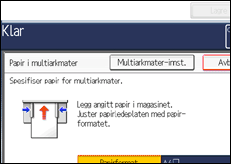
 Åpne multiarkmateren.
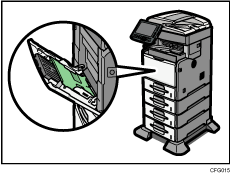
 Sett inn papiret med tekstsiden opp til du hører en pipelyd, innrett deretter papirføringene etter papirformatet.
Multiarkmateren ( ) er valgt på skjermen.
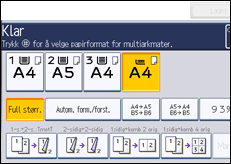
Hvis førerne ikke ligger helt inntil papiret, kan det hende at bilder blir forskjøvet eller at papirstopp forekommer.
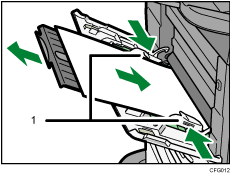
Papirførere
 Trykk på [
 ]-tasten.
 Velg type og format for papiret.
 Trykk på [OK].
 Plasser originalene, og trykk deretter på [Start]-tasten.
 Når kopijobben er ferdig, trykker du på [Nullstill innstillinger]-tasten for å slette innstillingene.

Hvis multiarkmateren (
) ikke er valgt på skjermen i trinn 2, trykker du på og fortsetter til trinn 3.Hvis skjermen viser at det ikke er papir i multiarkmateren, selv om det er papir der, fjerner du papiret og legger det inn i multiarkmateren igjen.
Følgende papirformat kan velges som standardformat:
A4
, A5 , A6, B5 JIS, B6 JIS, C5 konv., C6 konv., DL konv., 81/2 × 14, 81/2 × 13, 81/2 × 11, 81/4 × 13, 8 × 13, 71/4 × 101/2, 51/2 × 81/2, 41/8 × 91/2, 37/8 × 71/2, 16K
For å støtte A4
, 81/2 × 11 eller større papirformat, dra ut forlengeren.For å unngå at flere ark mates samtidig må du lufte papiret før du plasserer det i materen.
Når lydsignalet er slått av, vil det ikke komme noen lyd hvis du legger papir i multiarkmateren. Hvis du vil ha mer informasjon om lydsignalene, se Nettverks- og systeminnstillinger.
Avhengig av plasseringen til kopimaskinen, kan du til tider høre en raslende lyd fra papir som beveger seg gjennom maskinen. Denne støyen indikerer ikke feil.

