




De Originele afdruktakenlijst selecteren
Volg de onderstaande procedure om het scherm met originele afdruktaken in te stellen en weer te geven.
De Originele afdruktakenlijst selecteren
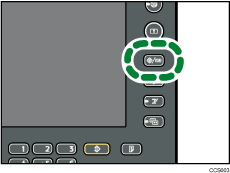
 Druk op de [Gebruikersinstellingen/Teller]-knop.
 Druk op [Printereigensch.].
Het menu [Printereigensch.] verschijnt.
 Druk in het tabblad [Systeem] op [Originele afdruktakenlijst].
 Selecteer [Volledige lijst] of [Lijst per gebruiker ID].
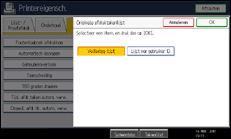
Nadat de instellingen zijn geconfigureerd, wordt het geselecteerde type afdruktaaklijst weergegeven wanneer u op [Afdruktaken] drukt.
Een afdruktakenlijst weergeven
Druk op de knop [Printer].

Druk op [Afdruktaken].
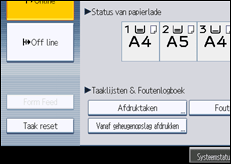
De Volledige lijst of de Lijst per Gebruiker-ID wordt weergegeven.
Volledige lijst
Als u [Volledige lijst] selecteert in [Originele afdruktakenlijst], wordt het volgende scherm weergegeven:
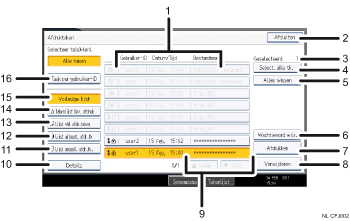
Het scherm Gebruiker-ID, Datum/Tijd en Bestandsnaam
Geeft de tijd weer waarop de opdracht werd ingevoerd om de opgeslagen bestanden af te drukken, de gebruiker-ID's en de bestandsnamen.
Afsluiten
Hiermee keert u terug naar het printerscherm.
Geselecteerd:
Geeft het aantal geselecteerde bestanden weer.
Select. alle tk.
Selecteert alle bestanden die zijn opgeslagen in het apparaat.
Alles wissen
Wist alle selecties.
Wachtwoord wijzigen
Wijzigt of verwijdert het wachtwoord van een bestand indien een wachtwoord is ingesteld. Druk op [Wachtwoord wijz.] om het wachtwoord te wijzigen, voer het huidige wachtwoord en daarna het nieuwe wachtwoord in op het bevestigingsscherm. Druk op [Wachtwoord wijz.] om het wachtwoord te verwijderen, laat het vak voor invoeren/bevestigen van een nieuw wachtwoord leeg en druk daarna op [OK].
U kunt ook wachtwoorden instellen voor de opgeslagen afdrukbestanden die momenteel geen wachtwoord hebben.
Afdrukken
Drukt een geselecteerd bestand af.
Verwijderen
Verwijdert een geselecteerd bestand.
 Vorige/
 Volg.
Volg.Past de lijst met bestanden niet op het scherm, scroll dan naar beneden door de lijst.
Details
Geeft informatie over een geselecteerd bestand weer.
Lijst opgesl. afdr.tk.
Geeft alleen de opgeslagen afdrukbestanden weer die zijn opgeslagen in het apparaat.
Lijst uitgest. afdr.tk
Geeft alleen de uitgestelde afdrukbestanden weer die zijn opgeslagen in het apparaat.
Lijst vbl afdr.taken
Geeft alleen de testafdrukbestanden weer die zijn opgeslagen in het apparaat.
Takenlijst Bev.afdruk
Geeft alleen beveiligde afdrukbestanden weer die zijn opgeslagen in het apparaat.
Volledige lijst
Geeft alle bestanden weer die zijn opgeslagen in het apparaat.
Taak per gebruiker-ID
Geeft de lijst per gebruiker-ID weer.
Lijst per gebruiker-ID
Als u [Lijst per gebruiker ID] selecteert in [Originele afdruktakenlijst], verschijnt het volgende scherm:
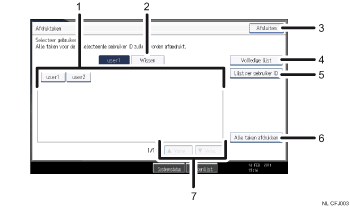
Gebruiker-ID
Geeft de gebruiker-ID's weer van de personen die bestanden naar het apparaat verzenden.
Wissen
Wist een selectie.
Afsluiten
Hiermee keert u terug naar het printerscherm.
Volledige lijst
Geeft alle afdruktaken weer.
Lijst per gebruiker ID
Geeft de afdruktaaklijst weer van elke ID.
Alle taken afdrukken
Drukt alle geselecteerde bestandstypen af die door de Gebruiker-ID zijn verzonden.
- Vorige/Volg.
Past de lijst met bestanden niet op het scherm, scroll dan naar beneden door de lijst.

Meerdere bestanden kunnen geselecteerd worden op het scherm Afdruktaken. Druk nogmaals op de geselecteerde afdruktaken om de selectie te wissen.
Het scherm wordt niet bijgewerkt als een nieuw bestand wordt opgeslagen terwijl de lijst met opgeslagen bestanden wordt getoond. Om het scherm bij te werken drukt u op [Afsluiten] om terug te keren naar het printerscherm. Druk vervolgens nogmaals op [Afdruktaken].
Als er een groot aantal afdruktaken in het apparaat zijn opgeslagen, kan de verwerking tijdelijk langzaam verlopen, afhankelijk van welke functies worden gebruikt.
Als u in het scherm Volledige lijst op [Lijst per gebruiker ID] drukt, schakelt het scherm naar het scherm Lijst per gebruiker-ID waarin [Terug] rechtsonder wordt weergegeven. Druk op [Terug] om naar het scherm Volledige lijst te schakelen.
Zie "Testafdruk" voor meer informatie over Testafdruk.
Zie "Beveiligde afdruk" voor meer informatie over Beveiligde afdruk.
Zie "Uitgestelde afdruk" voor meer informatie over "Uitgestelde afdruk".
Zie "Opgeslagen afdruk" voor meer informatie over Opgeslagen afdruk.


