




Netwerk
Dit gedeelte beschrijft de gebruikersinstellingen in het menu Netwerk onder Interface instellingen.
Apparaat IPv4 adres
Voer het IPv4-netwerkadres van het apparaat in.
Standaardinstelling: [Autom. verkrijgen (DHCP)]
Wanneer u [Specificeren] selecteert, voert u het IPv4-adres en subnetmasker als "xxx.xxx.xxx.xxx" in ("x" geeft een getal aan).
Wanneer u [Specificeer] selecteert, dient u ervoor te zorgen dat het IPv4-adres anders is dan dat van andere apparaten in het netwerk.
Het fysieke adres (MAC-adres) verschijnt ook.
IPv4 Gateway-adres
Een gateway is een verbinding of een uitwisselingspunt tussen twee netwerken.
Geef het gateway-adres op voor de router of hostcomputer die als gateway wordt gebruikt.
Standaardinstelling: [0.0.0.0]
Apparaat IPv6 adres
Toont het IPv6-netwerkadres van het apparaat.
Link-plaats. adres
Het opgegeven plaatselijke linkadres van het apparaat verschijnt.
Handmatig adresconfiguratie
Het handmatig geconfigureerde adres van het apparaat verschijnt.
Staatloos adres: 1-5
Het opgegeven statusloze adres verschijnt.
IPv6 Gateway-adres
Toont het IPv6-gatewayadres van het apparaat.
IPv6 staatloos adres autom. configuratie
Geef IPv6 staatloos adres autom. configuratie op.
Standaardinstelling: [Actief]
DNS Configuratie
Maak instellingen voor de DNS-server.
Standaardinstelling: [Autom. verkrijgen (DHCP)]
Wanneer u [Specificeren] selecteert, voert u het IPv4-adres van de DNS-server in als "xxx.xxx.xxx.xxx" ("x" geeft een getal aan).
DDNS Configuratie
Geef de DDNS-instellingen op.
Standaardinstelling: [Actief]
IPsec
Stel de IPsec-functie van het apparaat in op Actief/Inactief.
Standaardinstelling: [Inactief]
Neem voor meer informatie over deze functie contact op met uw beheerder.
Domeinnaam
Geef de domeinnaam op.
Standaardinstelling: [Autom. verkrijgen (DHCP)]
Wanneer u [Specificeer] selecteert, moet u de domeinnaam invoeren met maximaal 63 tekens.
WINS Configuratie
Geef de instellingen voor de WINS-server op.
Standaardinstelling: [Aan]
Als [Aan] is geselecteerd, voert u het IPv4-adres van de WINS-server in als "xxx.xxx.xxx.xxx" ("x" geeft een getal aan).
Als DHCP in gebruik is, geeft u Scope ID op. Voer een Scope ID in van maximaal 31 tekens.
Voer nooit "255.255.255.255" in als het primaire of secundaire WINS-serveradres.
Effectief protocol
Selecteer het protocol dat in het netwerk moet worden gebruikt.
Standaardinstelling voor "IPv4": [Actief]
De standaardinstelling voor "IPv6": [Inactief]
Standaardinstelling van "NetWare": [Inactief]
"NetWare" wordt alleen weergegeven als NetWare is geïnstalleerd.
Standaardinstelling van "SMB": [Actief]
NCP Bezorgingsprotocol
Selecteer het protocol voor NCP-bezorging.
Standaardinstelling: [TCP/IP Prioriteit]
Wanneer u [Alleen IPX] of [TCP / Alleen IP] selecteert, kunt u het protocol niet wijzigen zelfs als u er geen verbinding mee kunt maken. Wanneer "NetWare" in "Effectief protocol" is ingesteld op [Inactief], kunt u alleen TCP/IP gebruiken.
NW-frametype
Selecteer het frametype wanneer u NetWare gebruikt.
Standaardinstelling: [>Automatisch selecteren]
SMB Computer naam
Geef de SMB-computernaam op.
Voer de computernaam in met maximaal 15 tekens.
"*+,/:;<>=?[\]|. en spaties mogen niet worden ingevoerd.
Stel geen computernaam in die begint met RNP en rnp.
Gebruik hoofdletters voor letters van het alfabet.
SMB Work Group
Geef de SMB-werkgroep op.
Voer de computernaam in met maximaal 15 tekens.
"*+,/:;<>=?[\]|. en spaties mogen niet worden ingevoerd.
Gebruik hoofdletters voor letters van het alfabet.
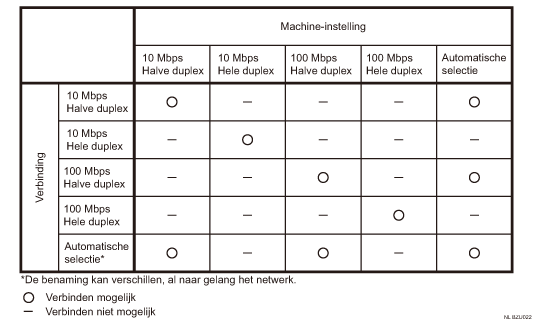
Ethernetsnelh.
Stel de toegangssnelheid voor netwerken in.
Standaardinstelling: [>Automatisch selecteren]
Selecteer een snelheid die overeenstemt met uw netwerkomgeving. [Automatisch selecteren] moet normaal worden geselecteerd.
LAN Type
Wanneer u de Wireless LAN-kaart heeft geïnstalleerd, selecteert u de verbindingsmethode.
Standaardinstelling: [Ethernet]
[Type LAN] verschijnt als de wireleless LAN-kaart geïnstalleerd is. Als Ethernet en draadloos LAN allebei zijn aangesloten, dan heeft de geselecteerde interface voorrang.
Ping opdracht
Controleer de netwerkverbinding met een ping-opdracht die het opgegeven IPv4-adres gebruikt.
Als u geen verbinding met het netwerk kunt maken, controleer dan het volgende en probeer de ping-opdracht opnieuw.
Zorg ervoor dat "IPv4" in [Effectief protocol] is ingesteld op [Actief].
Controleer of het apparaat met het toegewezen IPv4-adres is verbonden met het netwerk.
Het is mogelijk dat hetzelfde IPv4-adres wordt gebruikt voor de opgegeven apparatuur.
SNMP V3 communicatie toestaan
Stel de gecodeerde communicatie van SNMPv3 in.
Standaardinstelling: [Codering/Cleartext]
Als u [Alleen codering] selecteert, dan moet u een coderingswachtwoord voor het apparaat instellen.
SSL / TLS communicatie toestaan
Stel de gecodeerde communicatie van SSL/TLS in.
Standaardinstelling: [Cijfertekst prioriteit]
Als u [Alleen Cijfertekst] instelt, dan moet u het SSL-certificaat voor het apparaat installeren.
Hostnaam
Geef de hostnaam op.
Voer de hostnaam in met maximaal 63 tekens.
U kunt geen hostnaam invoeren die met een koppelteken begint of eindigt.
U kunt geen printernaam invoeren die begint met "RNP" of "rnp".
Apparaatnaam
Geef de apparaatnaam op.
Voer de apparaatnaam in met maximaal 31 tekens.
IEEE 802. 1X-verificatie voor Ethernet
Geef IEEE 802.1X-verificatie voor Ethernet op.
Standaardinstelling: [Inactief]
Zie "IEEE 802.1X configureren" voor meer informatie over IEEE 802.1X-verificatie.
IEEE 802.1X-verificatie terugzetten naar standaardwaarden
U kunt de IEEE 802.1X verificiatie-instellingen terugzetten naar hun standaardwaarden.
Zie "IEEE 802.1X configureren" voor meer informatie over IEEE 802.1X-verificatie.

Voor meer informatie over hoe u de Systeeminstellingen opent, raadpleegt u "Gebruikersinstellingen openen".


