




Documenten opslaan in Informatieboxen
In deze sectie wordt uitgelegd hoe u een document in een Informatiebox opslaat.
 Druk op [Wijz TX/Inf.].
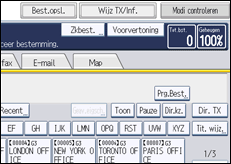
 Druk op [Bestand informatiebox opslaan/verwijderen/afdrukken].
 Selecteer de box waarin u het bestand wilt opslaan.
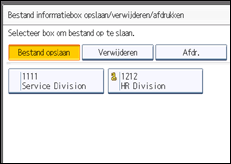
Wanneer er voorgeprogrammeerde bestanden zijn, verschijnt er een bestandsmerk links van de boxnaam.
Er wordt een bericht weergegeven indien u een box selecteert waarin een bestand is opgeslagen. Druk op [Ja] als u het bestand wijzigt. Het opgeslagen oorspronkelijke bestand wordt overschreven.
 Wanneer een wachtwoord is ingesteld voor de box, voert u het wachtwoord in en drukt u vervolgens op [OK].
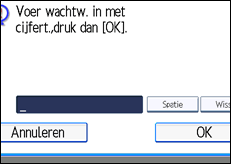
Wanneer u zich vergist, drukt u op [Wissen] voordat u op [OK] drukt en probeert u het opnieuw.
Om het invoeren van een wachtwoord te annuleren, drukt u op [Annuleren]. Het scherm keert terug naar dat van stap 3.
 Plaats het origineel en selecteer de gewenste scaninstellingen.
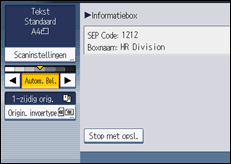
U kunt eveneens de volgende instellingen selecteren:
Origineelrichting
Originele instellingen
 Druk op de [Start]-knop.
Het apparaat begint met het scannen van het origineel.
Om het scannen te stoppen, drukt u op [Stoppen]. Het scherm keert terug naar dat van stap 3.
Herhaal vanaf stap 3 om een document in een andere Informatiebox op te slaan.
 Druk twee keer op [Afsluit.].
Het stand-byscherm verschijnt.

In één Informatiebox wordt één bericht opgeslagen.
Het opgeslagen bericht wordt niet automatisch gewist. Wanneer u een verwijderd bestand wilt herstellen, raadpleegt u "Informatieboxdocumenten verwijderen".


