




Een bestand afdrukken dat met geheugenbeveiliging is ontvangen
Hiermee worden bestanden afgedrukt die met geheugenbeveiliging zijn ontvangen.
Dit is een beveiligingsfunctie waarmee wordt voorkomen dat onbevoegde gebruikers uw documenten lezen. Indien Geheugenbeveiliging ontvangst is ingeschakeld, worden alle ontvangen documenten opgeslagen in het geheugen en niet automatisch afgedrukt. Om documenten af te drukken, moet u de Geheugenbeveiliging-ID invoeren.
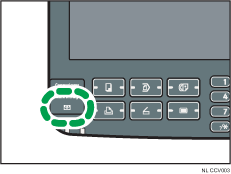
Wanneer uw apparaat een document heeft ontvangen met een Geheugenbeveiliging ontvangst, knippert de indicator Vertrouwelijk bestand ( ).
).
Voordat deze functie wordt gebruikt, zijn de volgende voorbereidingen noodzakelijk in het menu Faxeigenschappen.
Programmeer uw Geheugenbeveiliging-ID onder Geheug.beveil.-ID progr.
Stel Geheugenbeveiliging ontvangst in op Aan onder Geheugenbeveiliging ontvangst
Voor meer informatie over Geheugenbeveiliging ontvangst, zie "Ontvangstinstellingen" .
Zie "Oorspronkelijke instellingen", voor meer informatie over Geheug.beveil.-ID progr..

Indien de hoofdstroomschakelaar ongeveer een uur lang is uitgeschakeld, worden alle documenten gewist die zijn beveiligd met Geheugenbeveiliging ontvangst. Als dit gebeurt, wordt er een stroomstoringsrapport afgedrukt, zodat u kunt zien welke documenten zijn verwijderd. Zie Problemen oplossen voor meer informatie hierover.
 Controleer of de indicator Vertrouwelijk bestand knippert.
 Druk op [Wijz TX/Inf.].
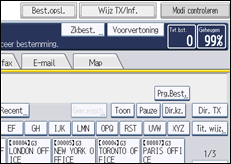
 Druk op [Geheug.bev.afdruk.].
Als er geen documenten zijn ontvangen terwijl Geheugenbeveiliging was ingeschakeld, wordt het bericht “Geen ontvangstbestand. ” weergegeven. Druk op [Afsluit.].
 Voer met behulp van de cijfertoetsen een 4-cijferige Geheugenbeveiliging-ID in en druk op de [Start]-knop.
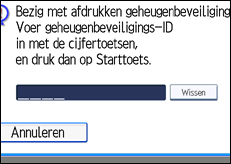
Wanneer u zich vergist, drukt u op [Wissen] en probeert u het opnieuw.
Druk op [Annuleren] om het afdrukken te annuleren.
Als de geheugenbeveiligings-ID niet overeenkomt, wordt het bericht “Gespecificeerde code komt niet overeen met geregistreerde Geheugenbeveiligings-ID.” weergegeven. Druk op [Afsluiten] en probeer het opnieuw nadat u de Geheugenbeveiliging-ID heeft gecontroleerd.
 Druk op [Afsluit.].
Het stand-byscherm verschijnt.

Als Geheugenbeveiliging ontvangst en 'ontvangen documenten opslaan' beide ingeschakeld zijn, is Geheugenbeveiliging ontvangst niet beschikbaar en worden ontvangen documenten opgeslagen documenten.
Als Geheugenbeveiliging ontvangst wel beschikbaar is, maar er is onvoldoende geheugen beschikbaar, is ontvangst niet mogelijk.
U kunt Geheugenbeveiliging ontvangst ook alleen gebruiken voor documenten die afkomstig zijn van bepaalde afzenders.
Documenten die met SEP Code Ontvangst worden ontvangen, worden automatisch afgedrukt, ook als deze functie is aangezet.
U kunt een van de snelbedieningstoetsen programmeren met bewerkingen voor deze functie. Als u de snelbedieningstoets gebruikt, kunt u stap 2 en 5 overslaan. Zie "Algemene instellingen" voor meer informatie over de Snelbedieningstoets.
Als u een Geheugenbeveiligingbestand afdrukt, wordt het gewist.


