




SUB-codes voor verzending instellen
In deze sectie wordt uitgelegd hoe u een document met een SUB-code verstuurt als vertrouwelijke verzending.
Een SUB-code is een ID dat bestaat uit cijfers,  ,
,  en spaties. Documenten die met een SUB-code worden verzonden, worden in het apparaatgeheugen van de ontvangende partij opgeslagen en worden niet automatisch afgedrukt. De ontvangende partij voert de SUB-code in om het ontvangen bestand te kunnen afdrukken. Hiermee kan de privacy van beide partijen gegarandeerd worden bij het verzenden van een vertrouwelijk document dat bedoeld is voor één specifiek persoon, omdat alleen diegene die in het bezit is van de SUB-code het document kan afdrukken.
Documenten kunnen ook via faxen met de functie Doorzendstation worden verzonden.
Via deze functie kunt u kosten besparen als u hetzelfde document naar meer dan één bestemming buiten uw basisgebied verstuurt. Bovendien kunt u tijd besparen doordat meerdere documenten door middel van één enkele procedure kunnen worden verzonden.

Documenten kunnen worden verzonden naar faxen met de functie Persoonlijke box.
Een SUB-code kan niet worden gebruikt met internetfax, verzending naar e-mailadressen en mapverzending.
Wanneer u deze functie wilt gebruiken, schakelt u [SUB Code Verzending] in. Voor nadere details over [SUB Code Verzending], zie "SUB-codeverzending".
Haal de SUB-code van de andere partij vooraf op.
Wanneer een vertrouwelijk document wordt verzonden, informeert u de andere partij vooraf over de SUB-code.
 Plaats het origineel en selecteer de gewenste scaninstellingen.
 Druk op [TX modus].
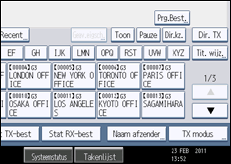
 Druk op [Opties instellen].
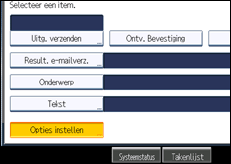
 Druk op [SUB Code Verzending].
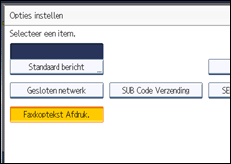
 Druk twee keer op [OK].
Het stand-byscherm verschijnt.
 Voer het faxnummer van de bestemming in of een IP-faxbestemming.
 Druk op [Geav.eigsch.].
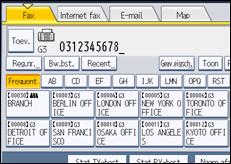
 Controleer of [SUB Code] is geselecteerd.
 Druk op [TX SUB Code].
 Voer een SUB-code in en druk vervolgens op [OK].
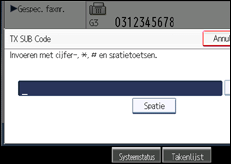
Wanneer u zich vergist, drukt u op [Wissen] voordat u op [OK] drukt en probeert u het opnieuw.
 Indien een wachtwoord vereist is, drukt u op [Wachtwoord (SID)], voert u het wachtwoord in met de cijfertoetsen en drukt u vervolgens op [OK].
 Druk op [OK].
 Druk op de [Start]-knop.
Wanneer u een faxdocument verstuurt via Directe verzending en het faxapparaat van de ontvanger de functie SUB Code niet ondersteunt, wordt dit gemeld via een bericht op het display. Als dit gebeurt, drukt u op [Afsluiten] om de verzending te annuleren.

Zorg ervoor dat het aantal tekens in de SUB-code overeenkomt met de specificatie van het apparaat waarnaar u verzendt. Voor het maximum aantal cijfers voor de SUB-code van dit apparaat, zie "Maximum waarden".
U kunt zowel SUB-codes als namen en faxnummers opslaan in de bestemmingslijst en in de toetsaanslagprogramma's (keystroke). Voor registratie in de bestemmingslijst, zie de Handleiding Netwerk- en Systeeminstellingen. Voor registratie in de toetsaanslagprogramma's, zie “Toetsaanslagprogramma's registreren en wijzigen”.
Wanneer een SUB-code opslagen is in de bestemmingslijst, kan de SUB-code worden aangepast of verwijderd nadat de bestemming geselecteerd is met de Bestemmingstoetsen.
De SUB-code wordt afgedrukt op lijsten en rapporten.


