




Tweezijdige originelen scannen
Gebruik deze functie om dubbelzijdige originelen te verzenden.
De voor- en achterzijde van het gescande origineel worden door het ontvangende apparaat in de juiste volgorde op afzonderlijke pagina's afgedrukt. De afdrukrichting van elke tweede pagina kan aan de ontvangende zijde geroteerd zijn. Als u het origineel aan de ontvangende zijde in dezelfde afdrukrichting wilt afdrukken als het ingevoerde origineel, geeft u "Origineelpositie" en "Richting pagina opening" op.
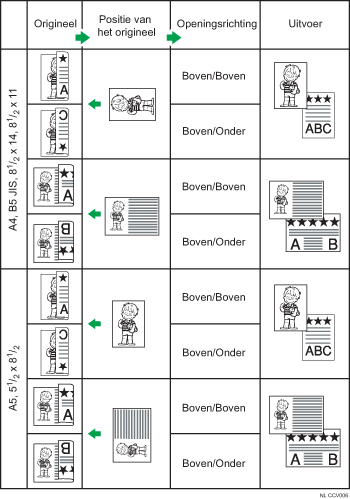

Wanneer u [2-zijdig origineel] gebruikt onder [Origin. invoertype], kunnen dubbelzijdige originelen niet worden verzonden door alleen de glasplaat te gebruiken.
Dubbelzijdige originelen worden alleen verzonden met Geheugenverzending. Directe verzending is niet mogelijk.
 Plaats het origineel en selecteer de gewenste scaninstellingen.
 Druk op [Origin. invoertype].
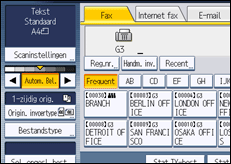
 Geef de afdrukrichting van het origineel op.
Controleer de richting van het geplaatste document en druk vervolgens op [ ] of [
 ].
].
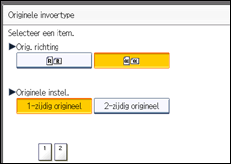
Controleer of de opgegeven richting van het origineel overeenkomt met de afdrukrichting van de in de ADF geplaatste originelen.
 Druk op [2-zijdig origineel].
 Selecteer [Boven/Boven] of [Boven/Onder].
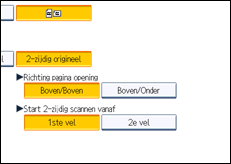
 Selecteer [1ste vel] of [2e vel].
Om dubbelzijdige verzending te annuleren, drukt u op [1-zijdig origineel]. Het scherm keert terug naar dat van stap 4.
Selecteer [2e vel] als u een voorblad wilt versturen als de eerste pagina.
 Druk op [OK].
“2-zijdig origineel” wordt weergegeven boven [Origin. invoertype].
 Geef een bestemming op en druk vervolgens op de [Start]-knop.

Voor nadere details over geschikte origineelformaten en papierdikten voor dubbelzijdig scannen met de ADF, zie "Geschikte origineelformaten".
U kunt de originele invoertypen die worden geselecteerd direct instellen nadat het apparaat wordt aangezet, of wanneer op de knop [Instellingen verwijderen] wordt gedrukt. Zie “De standaardfuncties in het beginscherm van de fax wijzigen”.


