




Boekje/Tijdschrift
Hiermee worden twee of meer originelen in paginavolgorde gekopieerd.

Deze functie kunt u niet in combinatie met de handinvoer gebruiken.
Er zijn vier types Boekje/Tijdschrift.
1-zijdig  Boekje
Maak kopieën op paginavolgorde voor een gevouwen boekje zoals getoond wordt.
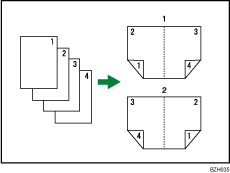
Naar links openen
Naar rechts openen
2-zijdig Boekje
Met deze functie kunt u tweezijdige originelen tot kopieën maken op paginavolgorde voor een gevouwen boekje zoals getoond wordt.
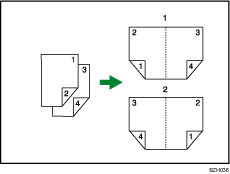
Naar links openen
Naar rechts openen
1-zijdig Tijdschrift
Deze functie kopieert twee of meer originelen om kopieën te maken op paginavolgorde wanneer ze gevouwen en gestapeld worden.
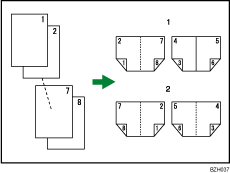
Naar links openen
Naar rechts openen
2-zijdig Tijdschrift
Deze functie kopieert twee of meer tweezijdige originelen om kopieën te maken op paginavolgorde wanneer ze gevouwen en gestapeld worden.
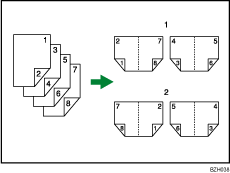
Naar links openen
Naar rechts openen
Hoe kan ik kopieën vouwen en uitvouwen voor het maken van een boekje?
Vouw een kopie langs de middellijn en vouw deze open.
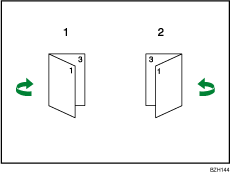
Naar links openen
Naar rechts openen
Hoe kan ik kopieën vouwen en uitvouwen voor het maken van een tijdschrift?
Vouw en stapel kopieën om een tijdschrift te maken en maak open.
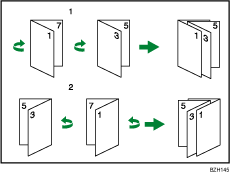
Naar links openen
Naar rechts openen
 Druk op [Origineel inst.].
 Druk op [Origineel formaat].
 Specificeer het origineelformaat en druk vervolgens op [OK].
 Selecteer de invoerrichting van het origineel.
 Druk op [OK].
 Druk op [Duplex/combi./reeks].
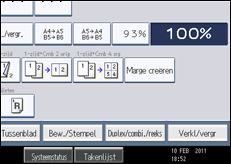
 Druk op [Boek].
 Selecteer een apart boektype voor het origineel ([1-zijdig] of [2-zijdig]) en kopieer ([Boekje] of [Magazine]).
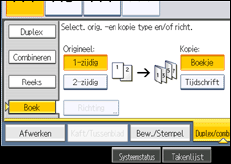
Indien u [2-zijdig] voor het origineel hebt opgegeven, kunt u de richting van de originelen of kopieën specificeren. Voor meer informatie, zie "Richting originelen en kopieën".
 Druk op [OK].
 Selecteer de papierlade.

Als originelen op de glasplaat of in de ADF worden geplaatst en u gebruikt de Batch-modus, druk dan op de [
 ]-knop nadat alle originelen zijn gescand.
De standaardinstelling voor de richting van Boek en Tijdschrift is [Links openen]. U kunt de standaardinstelling wijzigen onder Richting: Boekje, Tijdschrift in Gebruikersinstellingen. Zie voor meer informatie “Bewerken”.
In de modi Boekje of Tijdschrift zal het apparaat de reproductieratio automatisch instellen om te voldoen aan het papierformaat en kopieert de originelen op het papier.
Het apparaat selecteert reproductieratio's tussen 25 en 400%. Als de originelen echter in de ADF zijn geplaatst, is de maximale reproductie 200%. Plaats originelen op de glasplaat om ze te kopiëren met een reproductieratio van boven 200%.
Wanneer een berekende reproductiefactor onder het minimum ligt, wordt deze automatisch aangepast binnen het beschikbare bereik. Bij sommige reproductiefactoren kunnen echter gedeelten van de afbeelding niet gekopieerd worden.
Afhankelijk van de richting van het origineel en het kopieerpapier, zal het apparaat de afbeelding automatisch met 90 graden draaien om de juiste kopieën te kunnen maken.
U kunt geen originelen kopiëren die afwijken in formaat en richting.
Indien het aantal gescande originelen kleiner is dan een veelvoud van 4, dan blijft de laatst gekopieerde pagina leeg.
In de modus Tijdschrift kan het even duren voordat de kopieën worden gemaakt nadat de originelen zijn gescand.


