




Basisprocedure
Dit hoofdstuk beschrijft de basisprocedure voor het maken van kopieën.

Wanneer de gebruikerscodeverificatie ingesteld is, voert u uw gebruikerscode in met de cijfertoetsen op het apparaat (maximaal 8 cijfers) zodat het apparaat kopieertaken accepteert. Zie voor meer informatie de handleiding Over dit apparaat.
Als basisverificatie, Windows-verificatie, LDAP-verificatie of integratieserver-verificatie is ingesteld, voert u uw log-in gebruikersnaam en gebruikerswachtwoord in, zodat het apparaat kopieeropdrachten accepteert. Vraag de beheerder om een gebruikersnaam en gebruikerswachtwoord. Zie voor meer informatie de handleiding Over dit apparaat.
Voor het kopiëren op ander papier dan normaal papier, dient u de papiersoort in de Gebruikersinstellingen op te geven. Zie de Handleiding Netwerk- en Systeeminstellingen voor meer informatie.
Wanneer u kopieën verwijdert uit de interne lade, zorg er dan voor dat u de afdrukzijde niet langs het apparaat schampt. Indien u veel kopieën of afdrukken aan het maken bent, verwijder dan steeds kleine stapeltjes.
De stappen hieronder geven aan wat u moet doen als [Gebr. pap.lade-inst.] geselecteerd is. Om deze instelling te bevestigen drukt u op [Origineel inst.] en vervolgens op [Origineel formaat]. Raadpleeg “Instellingen voor papierlade gebruiken” voor meer informatie over [Gebr. pap.lade-inst.].
 Controleer of “Gereed” wordt weergegeven op het scherm.
Als er een andere functie wordt weergegeven, druk dan op de [Kopieerapparaat]-knop onder het weergavepaneel aan de linkerzijde van het bedieningspaneel.
Beginscherm kopiëren
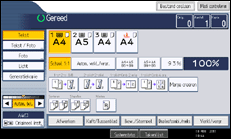
 Zorg ervoor dat er geen eerdere instellingen achterblijven.
Als er nog eerdere instellingen actief zijn, drukt u op de knop [Instellingen verwijderen].
 Selecteer de papierlade met het papier dat hetzelfde formaat heeft als de originelen.
 Specificeer de door u gewenste kopieerinstellingen.
 Voer het aantal kopieën in met de cijfertoetsen.
Het maximale aantal kopieën dat kan worden ingesteld is 999.
 Plaats de originelen in de richting die wordt aangegeven in Origineel inst..
 Druk op de [Start]-knop.
Het apparaat begint met kopiëren.
Als er originelen op de glasplaat worden geplaatst, dan drukt u op de toets [ ] nadat alle originelen zijn gescand.
 Wanneer de kopieeropdracht is voltooid, drukt u op de knop [Instellingen verwijderen] om de instellingen te wissen.

Zorg ervoor dat u uitlogt als u bent ingelogd om te voorkomen dat iemand het apparaat gebruikt zonder daarvoor bevoegd te zijn.
Als u het apparaat wilt stoppen tijdens het kopiëren van meerdere exemplaren, drukt u op de [Wis/Stop]-knop.
Om alle kopieeropdrachten te annuleren en terug te keren naar de standaardinstellingen van het apparaat, drukt u op de [Instellingen verwijderen]-knop.
Om ingevoerde waarden te wissen, drukt u op de [Wis/Stop]-knop of op het scherm op [Annuleren].
Om de instellingen te bevestigen, drukt u op [Modi controleren].
U kunt het maximaal aantal kopieën wijzigen onder Max. aantal kopieën in de Gebruikersinstellingen. Zie voor meer informatie over Max. aantal kopieën “Algemene eigenschappen”.
Het apparaat kan het formaat van het origineel niet automatisch detecteren. Geef het formaat van het origineel op. Als [Gebruik instellingen papierlade] echter in de instellingen van het origineel geselecteerd is, hoeft u het formaat van het origineel niet in te stellen. Voor meer informatie over hoe u het formaat van het origineel moet opgeven, zie "Origineelformaten specificeren". Raadpleeg “Instellingen voor papierlade gebruiken” voor meer gegevens over [Instellingen voor papierlade gebruiken].
U kunt een normaal formaat of een aangepast formaat opgeven voor de originelen. Zie voor meer informatie over de normale formaten die u kunt opgeven “Normale formaten”. Zie voor meer informatie over aangepaste formaten “Aangepaste formaten”.
Om
 originelen op papier te kopiëren of
  originelen op papier, dient u het formaat van het origineel op te geven in “Origineel inst.” en vervolgens op [Autom. vergr./verkl.] te drukken. Zie voor meer informatie “Automatisch vergroten/verkleinen”.
Bij sommige functies dient u het origineelformaat in te stellen. Raadpleeg de procedures voor de functie die u wilt gebruiken voor meer informatie.


