




Stampa di un file di Stampa riservata
La procedura seguente descrive come stampare un file di Stampa riservata con il driver di stampa PCL 5e/6.

Le applicazioni con driver dedicati, come PageMaker, non supportano questa funzione.
 Configurare la Stampa riservata nelle proprietà del driver di stampa.
Per informazioni dettagliate sulla configurazione dei driver di stampa, vedere i file della Guida del driver.
 Fare clic su [Dettagli...] e inserire un ID utente nella casella [ID utente:] o nella casella [Inserire ID utente]:, quindi inserire una password nella casella [Password:].
È possibile utilizzare il nome login come ID utente quando si seleziona [Nome login Windows] nella casella [ID utente:] del driver di stampa PCL 6.
 Fare clic su [OK] per chiudere [Dettagli...], quindi fare clic su [OK] per chiudere le proprietà del driver della stampante.
 Avviare la stampa dalla finestra di dialogo [Stampa] dell'applicazione.
La stampa riservata viene inviata alla macchina.
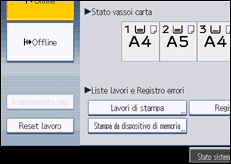
 Sul pannello di controllo, premere [Stampante] per mostrare la schermata della stampante.
 Premere [Lavori di stampa].
 Premere [Lista stampe riserv.].
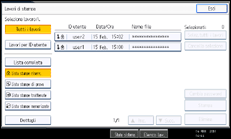
Appare un elenco delle stampe riservate memorizzate nella macchina.
Alcuni lavori di stampa potrebbero non essere visualizzati a causa delle impostazioni di sicurezza.
 Selezionare il file che si desidera stampare e premere [Stampa].
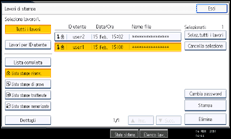
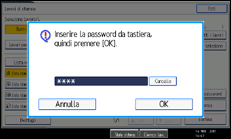
Appare la schermata della password.
 Digitare la password utilizzando i tasti numerici e premere [OK].
Appare la schermata di conferma della stampa.
Se la password non è stata inserita correttamente, appare una schermata di conferma. Premere [Esci] per inserire nuovamente la password.
Se si selezionano più file di stampa contemporaneamente, la macchina stampa i file che corrispondono alla password inserita. Il numero di file da stampare appare nella schermata di conferma.
Se la password viene dimenticata, richiedere assistenza all'amministratore dei file.
 Premere [Sì].
Il file di Stampa riservata viene stampato.

Se si desidera annullare la stampa, premere [No] nella fase 10.
Quando la stampa è completata, il file memorizzato viene eliminato.
Per arrestare la stampa dopo che questa è cominciata, premere [Esci] finché non appare la schermata della Stampante e premere [Reset lavoro]. Il file verrà eliminato.

