




Programmazione/modifica di un formato di scansione
Questa sezione spiega come programmare un formato di scansione.
 Premere [Impostazioni Fax].
 Premere [Impostaz. scansione].
 Premere [Progr./Cambia/Elim. formato scans.].
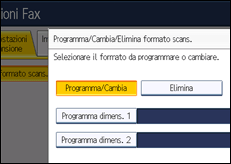
 Verificare che l'opzione [Programma/Cambia] sia selezionata.
 Selezionare [Programma dimens. 1] o [Programma dimens. 2].
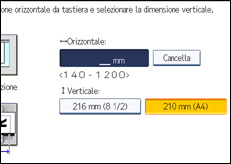
 Inserire un formato orizzontale usando i tasti numerici.
Ogni volta che si preme [mm] o [pollici], le unità si alternano fra "mm" e "pollici".
Se si immette una lunghezza e si preme [mm] o [pollici], la lunghezza sarà convertita automaticamente in base all'unità (le frazioni vengono arrotondate). Ad esempio, quando si immette [2], [2] e [0] in millimetri e si passa a "pollici", sul display sarà visualizzata una lunghezza di 8,7 "pollici". Se si preme nuovamente [mm], sarà visualizzato "221 mm".
In caso di errore, premere [Cancella] e riprovare.
Per cancellare un formato di scansione, premere [Annulla].
 Selezionare un formato verticale e premere [OK].
Il formato verticale visualizzato differisce a seconda dell'unità selezionata. Quando è selezionato [mm], sono visualizzati [210 mm (A4)] e [216 mm (8 1/2)]. Quando si seleziona [pollici], appare [8,3 pollici (A4)] e [8,5 pollici].
Per cancellare un formato di scansione, premere [Annulla].
 Premere [Esci].
 Premere il tasto [Strumenti utente/Contatore].

È possibile utilizzare documenti più lunghi di 356 mm (14 pollici) con il Parametro utente (switch 14, bit 1) in Impostazione parametri. Per dettagli su Impostazione parametri, vedere "Impostazione parametri".


