




Egy nyomtatáshoz tárolt fájl kinyomtatása
A következő eljárás azt mutatja be, hogyan lehett késleltetett nyomtatást végezni a PCL 5e/6 nyomtatóvezérlővel.

Az olyan alkalmazások, mint pl. a PageMaker a saját meghajtóikat használják, ezért nem támogatják ezt a funkciót.
 Konfigurálja a Tárolás nyomtatáshoz funkciót a nyomtatóillesztő tulajdonságaiban.
A nyomtatóillesztő programok beállításainak részleteiről lásd a kapcsolódó súgófájlokat.
 Kattintson a [Részletek...] gombra, majd adja meg felhasználói azonosítóját a [Felhaszn. azonos.:] vagy a [Felhasználói azonosító:] mezőben.
Felhasználói azonosítóként használhatja a belépéshez használt felhasználói nevét, ha kiválasztja a [Windows belépési név] lehetőséget a [Felhaszn. azonos.:] mezőben a PCL 6 nyomtatóvezérlőnél.
Tetszőlegesen is meg lehet adni egy fájlnevet.
 Kattintson az [OK] gombra a [Részletek...] ablak bezárásához, majd kattintson az [OK] gombra a nyomtatóillesztő tulajdonságainak bezárásához.
 Indítsa el a nyomtatást az alkalmazás [Nyomtatás] párbeszédpaneléből.
A tárolás nyomtatáshoz funkcióval a számítógép elküldi a munkát a készüléknek.
 A készülék kezelőpaneljén nyomja meg a [Nyomtató] gombot a nyomtatási képernyő megjelenítéséhez.
 Nyomja meg a [Nyomtatási munkák] gombot.
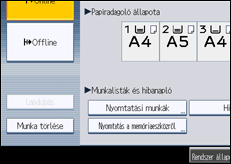
 Nyomja meg a [Tár. ny.-hoz m.lista] (Tárolás nyomtatáshoz munkalista) gombot.
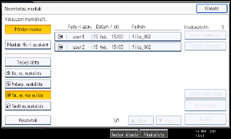
Megjelenik a Tárolás nyomtatáshoz fájlok listája.
A biztonsági beállítások függvényében egyes feladatok nem jelennek meg.
 Válassza ki a nyomtatandó fájlt, majd nyomja meg a [Nyomtatás] gombot.
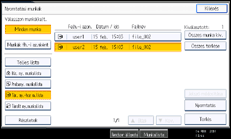
Megjelenik a megerősítő képernyő.
 Nyomja meg az [Igen] gombot.
A Tárolás nyomtatáshoz fájlt kinyomtatja a készülék.

Ha törölni kívánja a nyomtatást, nyomja meg a [Nem] gombot a 9. lépésben.
Ha a nyomtatás befejeződik, a tárolt fájl törlésre kerül.
Amennyiben a nyomtatás megkezdése után le kívánja állítani a nyomtatást, nyomja meg a [Kilépés] gombot, amíg a nyomtatási képernyő megjelenik, majd nyomja meg a [Munka törlése] gombot. A fájlt törli a készülék.
Ha több fájlt választott ki, a megerősítést kérő képernyő megjeleníti az összes nyomtatandó fájl számát.
A nyomtatóillesztő programok beállításainak részleteiről lásd az illesztőprogramok súgóját.
Egy nyomtatáshoz tárolt fájlt a Web Image Monitor segítségével is kinyomtathat vagy törölhet. Részletekért lásd a Web Image Monitor súgóját.

