




A Kezdő nyomtatási munkalista kiválasztása
Kövesse az alábbi lépéseket a kezdő Nyomtatási feladatok képernyő beállításához, illetve annak megjelenítéséhez.
A Kezdő nyomtatási munkalista kiválasztása
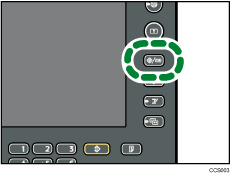
 Nyomja meg a [Felhasználói eszközök/Számláló] gombot.
 Nyomja meg a [Nyomtatóbeállítások] gombot.
A [Nyomt. beáll.] menü jelenik meg.
 A [Rendszer] lapon nyomja meg a [Kezdő nyomtatási munkalista] gombot.
 Válassza ki a [Teljes lista] vagy a [Lista felh.azon.-ként] lehetőséget.
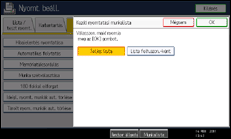
Ha a beállítások konfigurálása után megnyomja a [Nyomtatási munkák] gombot, megjelenik a nyomtatási munkalista kiválasztott típusa.
A nyomtatási munkalista megjelenítése
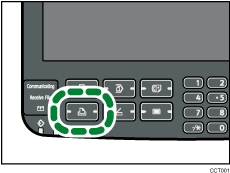
Nyomja meg a [Nyomtató] gombot.
Nyomja meg a [Nyomtatási munkák] gombot.
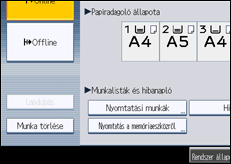
A Teljes lista vagy a Lista felhasználói azonosítónként képernyő jelenik meg.
Teljes lista
Ha a [Teljes lista] lehetőséget választja ki a [Kezdő nyomtatási munkalista] opciói közül, a következő képernyő jelenik meg:
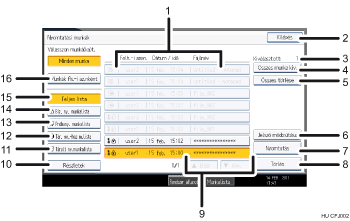
Felh.-i azon., Dátum / idő és Fájlnév kijelző
Megjeleníti azt az időpontot, amikor bevitték az eltárolt fájlok kinyomtatására vonatkozó utasítást, valamint a felhasználói azonosítókat és a fájlneveket.
Kilépés
Visszalép a nyomtatási képernyőre.
Kiválasztott:
A kiválasztott fájlok számát jeleníti meg.
Összes munka kiv.
Kiválasztja a gépen tárolt összes adatállományt.
Összes törlése
Töröl minden kijelölést.
Jelszó módosítása
Ha van beállított jelszó, megváltoztathatja vagy törölheti. Ha módosítani szeretné a jelszót, nyomja meg a [Jelszó módosítása] gombot, adja meg az aktuális jelszót, majd írja be az új jelszót a megerősítést kérő képernyőn. Ha törölni szeretné a jelszót, nyomja meg a [Jelszó módosítása] gombot, hagyja a megadásra és megerősítésre felkínált mezőt üresen, majd nyomja meg az [OK] gombot.
Olyan tárolt nyomtatási fájloknak is adhat jelszót, amelyekhez aktuálisan nem tartozik jelszó.
Nyomtatás
Kinyomtat egy kiválasztott fájlt.
Törlés
Töröl egy kiválasztott fájlt.
 Előző/
 Köv.
Köv.Ha a fájlok listája nem fér el a képernyőn, a lista megtekintéshez görgessen felfelé vagy lefelé.
Részletek
A kiválasztott fájl adatait jeleníti meg.
Tárolt ny.munkalista
Csak a készüléken tárolt tárolt nyomtatási fájlokat jeleníti meg.
Tár. ny.-hoz m.lista
Csak a készüléken tárolt Tárolás nyomtatáshoz fájlokat jeleníti meg.
Próbany. munkalista
Csak a gépen tárolt próbanyomtatási fájlokat jeleníti meg.
Biz. ny. munkalista
Csak a gépen tárolt bizalmas nyomtatási fájlokat jeleníti meg.
Teljes lista
Megjeleníti a gépen tárolt összes adatállományt.
Munkák fh.-i az.nként
A felhasználói azonosítónkénti lista jelenik meg.
Felhasználói azonosítónkénti lista
Ha a [Lista felh.azon.-ként] lehetőséget választja ki a [Kezdő nyomtatási munkalista] opciói közül, a következő képernyő jelenik meg:

Felh.-i azon.
Megjeleníti annak a felhasználónak az azonosítóját, aki a fájlokat a készülékre küldte.
Törlés
Törli a kiválasztást.
Kilépés
Visszalép a nyomtatási képernyőre.
Teljes lista
Minden nyomtatási munkát megjelenít.
Munkalista felhasználónként
Megjeleníti az összes felhasználói azonosító nyomtatási munkáit.
Összes munka kinyomt.
A felhasználói azonosítótól küldött összes kiválasztott típusú fájlt kinyomtatja.
- Előző/Köv.
Ha a fájlok listája nem fér el a képernyőn, a lista megtekintéshez görgessen felfelé vagy lefelé.

A Nyomtatási munkák képernyőn lehetőség van több fájl kiválasztására. Ha egy kijelölést törölni szeretne, kattintson rá ismét a kijelölt nyomtatási feladatra.
A kijelző nem frissül, ha egy új fájlt tárol el a készülék, míg a tárolt fájlok listája van megjelenítve. Ha frissíteni szeretné a kijelzőt, nyomja meg a [Kilépés] gombot a nyomtatási képernyőhöz történő visszatéréshez, majd nyomja meg ismét a [Nyomtatási munkák] gombot.
Amennyiben a készüléken nagyszámú nyomtatási feladatot tárol, a feldolgozás átmenetileg lelassulhat a használt funkcióktól függően.
Ha a Teljes lista képernyőn a [Lista felh.azon.-ként] lehetőséget választja, a képernyő a Lista felh.azon.-ként képernyőre vált, ahol a jobb alsó sarokban megjelenik a [Vissza] opció. Nyomja meg a [Vissza] gombot, hogy visszatérjen a Teljes lista képernyőre.
A Próbanyomtatás részleteit lásd a “Próbanyomtatás” című részben.
A Bizalmas nyomtatás részleteit lásd a “Bizalmas nyomtatás” című részben.
A Tárolás nyomtatáshoz funkció részleteit lásd a “Tárolás nyomtatáshoz” című részben.
A Tárolt nyomtatás részleteit lásd a “Tárolt nyomtatás” című részben.


