




E-mail célállomás regisztrálása
A következő rész az e-mail célállomás regisztrálását ismerteti.
 Nyomja meg a [Felhasználói eszközök/Számláló] gombot.
 Nyomja meg a [Rendszerbeállítások] gombot.
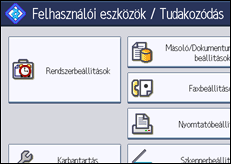
 Nyomja meg az [Adminisztrátori eszk.] gombot.
 Nyomja meg a [Címlista kezelése] gombot.
 Ellenőrizze, hogy a [Tárolás/Módosítás] lehetőség ki van-e választva.
 Válassza ki azt a nevet, amelynek e-mail címét regisztrálni szeretné.
Nyomja meg a névhez tartozó gombot, vagy írja be a regisztrált számot a számgombok segítségével.
 Nyomja meg az [E-mail] gombot.
 Nyomja meg a [Módosít] gombot.
 Adja meg az e-mail címet.
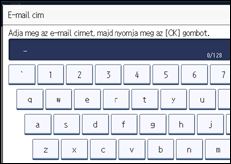
 Nyomja meg az [OK] gombot.
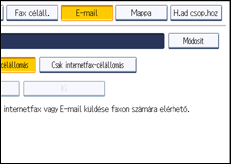
 Válasszon az [E-mail / internetfax-célállomás] és a [Csak internetfax-célállomás] közül.
Ha az [E-mail / internetfax-célállomás] lehetőséget választotta, a regisztrált e-mail címek az internetfax-címek kijelzőn és az e-mail cím kijelzőn is megjelennek a faxfunkció képernyőn valamint a szkenner funkció képernyő cím kijelzőjén.
Ha a [Csak internetfax célállomás] értéket választotta, a regisztrált e-mail címek csak az internetfax kijelzőn jelennek meg a faxfunkció képernyőn.
 Amennyiben Internet faxot vagy e-mailt fax funkcióval kíván használni, határozza meg, hogy használja-e a "Küldés SMTP szerveren" opciót.
 Nyomja meg az [OK] gombot.
 Nyomja meg a [Kilépés] gombot.
 Nyomja meg a [Felhasználói eszközök/Számláló] gombot.

Az e-mail cím legfeljebb 128 karaktert tartalmazhat.
A név regisztrálásáról további tudnivalókért lásd a "Nevek beprogramozása" című részt.


