




Védelmi kód regisztrálása egyetlen felhasználóhoz
A következő rész a felhasználói kód egyetlen felhasználóhoz történő regisztrálását ismerteti.
 Nyomja meg a [Felhasználói eszközök/Számláló] gombot.
 Nyomja meg a [Rendszerbeállítások] gombot.
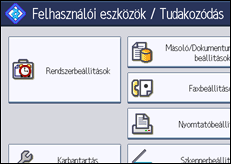
 Nyomja meg az [Adminisztrátori eszk.] gombot.
 Nyomja meg a [Címlista kezelése] gombot.
 Ellenőrizze, hogy a [Tárolás/Módosítás] lehetőség ki van-e választva.
 Válassza ki azt a nevet, amelynek védelmi kódját be kívánja programozni.
A beprogramozott név, felhasználói kód, faxszám, mappa neve, e-mail cím vagy IP-fax célállomás alapján végezhet keresést.
 Nyomja meg a [Védelem] gombot.
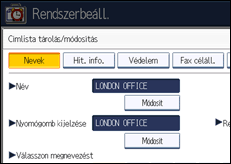
 Nyomja meg a [Célállomás] vagy a [Küldő] gombot a "Név használata mint" beállításnál.
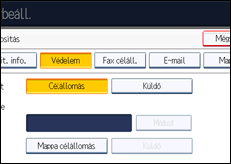
Egyszerre kiválaszthatja mind a [Célállomás], mind a [Küldő] gombot.
 Nyomja meg a [Mappa célállomás] vagy a [Küldő] gombot a "Védelem tárgya" beállításnál.
 Nyomja meg a [Módosít] gombot a "Védelmi kód" opciónál.
 Adjon meg egy védelmi kódot a számbillentyűk segítségével, majd nyomja meg a [
 ] gombot.
 Nyomja meg az [OK] gombot.
 Nyomja meg a [Kilépés] gombot.
 Nyomja meg a [Felhasználói eszközök/Számláló] gombot.

Határozzon meg egy legfeljebb 8 számjegyből álló védelmi kódot. A "Védelem" beállítást védelmi kód definiálása nélkül is megadhatja.
A védelmi kód beállításainak megváltoztatásához ismételje meg a 8 - 11. lépéseket.

