




NCP mappa regisztrálása
A következő rész NCP mappa regisztrálását ismerteti.
 Nyomja meg a [Felhasználói eszközök/Számláló] gombot.
 Nyomja meg a [Rendszerbeállítások] gombot.
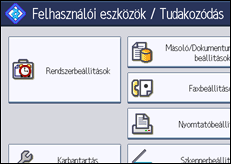
 Nyomja meg az [Adminisztrátori eszk.] gombot.
 Nyomja meg a [Címlista kezelése] gombot.
 Ellenőrizze, hogy a [Tárolás/Módosítás] lehetőség ki van-e választva.
 Válassza ki azt a nevet, amelynek mappáját be kívánja programozni.
A beprogramozott név, felhasználói kód, faxszám, mappa neve, e-mail cím vagy IP-fax célállomás alapján végezhet keresést.
 Nyomja meg a [Mappa] gombot.
 Nyomja meg az [NCP] gombot.
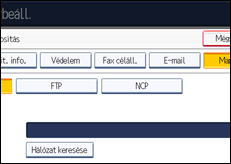
 Válassza ki a "Kapcsolat típusa" beállítás értékét.
Ha meg szeretne adni egy mappát az NDS fában, akkor nyomja meg az [NDS] gombot. Ha a NetWare szerveren lévő mappát szeretne megadni, a [Bindery] gombot nyomja meg.
Ha a "Csatlakozás típusa" az [NDS] értéken áll, akkor írja be a felhasználónevet és annak a kontextusnak a nevét, ahol a felhasználói objektum található. Ha a felhasználói név "felhasználó" és a kontextus neve "kontextus", ezt írja be "felhasználó.kontextus".
 Adja meg az útvonalat.
Az útvonal kézzel történő megadásának módjának részleteit lásd: "NCP mappa kézzel történő megkeresése".
Az útvonalnak a Hálózat tallózásával történő megadásáról lásd: "Az NCP mappa keresése a hálózat tallózásával".
 Nyomja meg a [Kapcsolat teszt] gombot az útvonal helyes beírásának ellenőrzéséhez.
 Nyomja meg a [Kilépés] gombot.
Ha a csatlakozási teszt sikertelen, ellenőrizze a beállításokat, majd próbálja újból.
 Nyomja meg a [Hit. info] gombot, és nyomja meg a [
 Tovább] gombot.
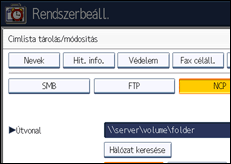
 A Mappa hitelesítése jobb oldalán nyomja meg a [Másik hit. inf. meghat.] gombot.
Amennyiben a [Nem adja meg] beállítás került kiválasztásra, az az NCP felhasználónév és NCP jelszó érvényes, amelyet a Fájlátvitel beállításainál az Alapértelmezett felhasználói név/jelszó (Küld) meghatározásánál megadott. A részleteket lásd: "Fájlátvitel".
 Nyomja meg a [Módosít] gombot a "Belépési név" alatt.
 Adja meg a belépési nevet, majd nyomja meg az az [OK] gombot.
 Nyomja meg a [Módosít] gombot a "Belépési jelszó" alatt.
 Írja be a jelszót, majd nyomja meg az [OK] gombot.
 Megerősítésként adja meg újra a jelszót, majd nyomja meg az [OK] gombot.
 Nyomja meg az [OK] gombot.
 Nyomja meg a [Kilépés] gombot.
 Nyomja meg a [Felhasználói eszközök/Számláló] gombot.

A név regisztrálásáról további tudnivalókért lásd a "Nevek beprogramozása" című részt.
A felhasználói név legfeljebb 64 karaktert tartalmazhat.
A jelszó legfeljebb 64 karaktert tartalmazhat.
Mappa kijelöléséhez beírhatja az útvonalat kézzel, vagy megkeresheti a mappát a hálózati böngészővel.
Ha a felhasználói hitelesítés be van kapcsolva, akkor vegye fel a kapcsolatot az adminisztrátorral.


