




A felhasználói kód megváltoztatása
A következő rész a felhasználói kódok módosítását ismerteti.

Ha megváltoztatja a felhasználói kódot, a számláló állása akkor sem kerül törlésre.
 Nyomja meg a [Felhasználói eszközök/Számláló] gombot.
 Nyomja meg a [Rendszerbeállítások] gombot.
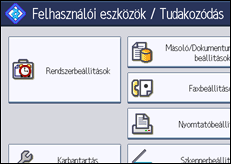
 Nyomja meg az [Adminisztrátori eszk.] gombot.
 Nyomja meg a [Címlista kezelése] gombot.
 Ellenőrizze, hogy a [Tárolás/Módosítás] lehetőség ki van-e választva.
 Jelölje ki azt a felhasználót, amelynek módosítani kívánja a felhasználói kódját.
Nyomja meg a névhez tartozó gombot, vagy írja be a regisztrált számot a számgombok segítségével. A beprogramozott név, felhasználói kód, faxszám, mappa neve, e-mail cím vagy IP-fax célállomás alapján végezhet keresést.
 Nyomja meg a [Hit. info] gombot.
 Nyomja meg a [Módosít] gombot, majd a számbillentyűk segítségével adja meg az új felhasználói kódot.
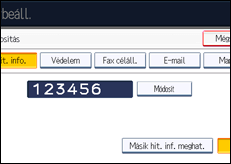
 Nyomja meg a [
 ] gombot.
 Az elérhető funkciók módosításához nyomja le kétszer a [
 Tovább] gombot.
 Nyomja meg azoknak a funkcióknak a gombját, amelyeket elérhetővé kíván tenni.
Nyomja meg a gombot a kijelöléshez, ami után a funkció engedélyezve lesz. A választott érték visszavonásához nyomja meg a kiemelt gombot.
 Nyomja meg az [OK] gombot.
 Nyomja meg a [Kilépés] gombot.
 Nyomja meg a [Felhasználói eszközök/Számláló] gombot.

A név, gomb kijelzés és megnevezés módosításához lásd: "Nevek regisztrálása".


