




Információs postaládák beállítása/módosítása
Ez a rész bemutatja, hogyan kell felállítani egy információs postaládát.
A következő elemek tárolhatók:
Postaláda neve (szükséges)
Legfeljebb 20 karakter hosszú.
SEP kód (szükséges)
Maximum 20 karakter hosszúságú, és tartalmazhatja a [0]-[9] számjegyeket, a [
 ], [
], [ ] karaktereket és szóközöket (az első karakter nem lehet szóköz).
Jelszó (opcionális)
Maximum 20 karakter hosszúságú, és tartalmazhatja a [0]-[9] számjegyeket, a [
], [] karaktereket és szóközöket (az első karakter nem lehet szóköz).Jelszó beállításakor a Postaláda neve előtt egy jelzés jelenik meg.
 Nyomja meg a [Faxbeállítások] gombot.
 Nyomja meg az [Általános beállítások] gombot.
 Nyomja meg a [Postaláda beállítás] gombot.
 Ellenőrizze, hogy a [Tárolás/Módosítás] lehetőség ki van-e választva.
 Válassza ki a beállítani kívánt postaládát.
Új postaláda beállításakor nyomja meg a [Nincs regisztrálva] gombot.
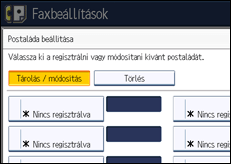
Egy már beállított postaláda módosításához nyomja meg, majd folytassa a 8. lépéssel.Ha be van állítva jelszó, írja be a jelszót, majd nyomja meg az [OK] gombot, és folytassa a 8. lépéstől.
 Nyomja meg az [Információs postaláda] gombot.
 Adjon meg egy postaláda nevet, majd nyomja meg az [OK] gombot.
 Írja be a SEP-kódot.
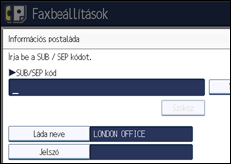
A SEP-kód módosításához nyomja meg a [Törlés] gombot, majd próbálkozzon újra. A postaláda nevének módosításához nyomja meg a [Láda neve] gombot, majd ismételje meg a folyamatot a 7. lépéstől.
 Nyomja meg a [Jelszó] gombot.
Ha nem kíván jelszót beállítani, folytassa a 12. lépéstől.
 Írjon be egy jelszót, majd nyomja meg az [OK] gombot.
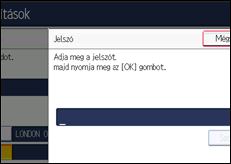
Ha hibásan adta meg, nyomja meg a [Törlés] gombot az [OK] gomb megnyomása előtt, majd próbálja újra.
 Írja be újból a jelszót, majd nyomja meg az [OK] gombot.
Ha hibásan adta meg, nyomja meg a [Törlés] gombot az [OK] gomb megnyomása előtt, majd próbálja újra.
A jelszó módosításához az [OK] gomb megnyomása után nyomja meg a [Jelszó] gombot, majd ismételje meg a 10. és 11. lépéseket, vagy nyomja meg a [Mégsem] gombot, és ismételje meg a folyamatot a 9. lépéstől.
 Nyomja meg az [OK] gombot.
 Nyomja meg a [Kilépés] gombot.
 Nyomja meg a [Felhasználói eszközök/Számláló] gombot.

A postaládák szerkesztése beállításukkal megegyező módon történik. Azonban a használatban lévő postaládák nem szerkeszthetők.

