




Speciális küldők rögzítése/módosítása
Ez a szakasz a Speciális küldők rögzítését és módosítását írja le.
 Nyomja meg a [Faxbeállítások] gombot.
 Nyomja meg a [Vételi beállítások] gombot.
 Nyomja meg a [Speciális küldő regisztrálása] gombot.
 Ellenőrizze, hogy a [Tárolás/Módosítás] lehetőség ki van-e választva.
 Jelölje ki a rögzítendő vagy módosítandó küldőt.
Új küldő rögzítésekor nyomja meg a [Nincs tárolva] gombot.
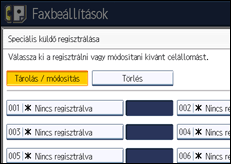
 Adjon meg egy küldő nevet, majd nyomja meg az [OK] gombot.
Adjon meg egy célállomás nevet a Saját név vagy Saját faxszám használatával.
 Nyomja meg a [Teljes meg.] vagy [Részleges meg.] gombot.
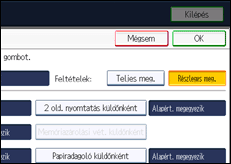
 Válassza ki a rögzítendő elemet.
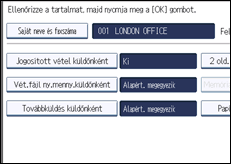
Csak azt az elemet jelölheti be, amelyiket be kívánja programozni.
A beállítások visszavonásához nyomja meg a [Mégsem] gombot. A képernyő visszatér a 5. lépésben ismertetett képernyőhöz.
 Nyomja meg az [OK] gombot.
A Speciális küldő beprogramozása elkészült.
Másik küldő beprogramozásához ismételje meg a folyamatot az 5. lépéstől.
 Nyomja meg a [Kilépés] gombot.
 Nyomja meg a [Felhasználói eszközök/Számláló] gombot.

A Jogosított vétel megadásához lásd a "Jogosított vétel küldőnként" című részt.
A Vételi fájl nyomtatási mennyiségének megadásához lásd a "Vételi fájl nyomtatási mennyiség küldőnként" című részt.
A Továbbítás megadásához lásd a "Továbbítás küldőnként" című részt.
A 2-oldalas nyomtatás megadásához lásd a "2-oldalas nyomtatás küldőnként" című részt.
A Memóriazárolás megadásához lásd a "Memóriazárolás küldőnként" című részt.
A papíradagoló megadásához lásd a "Papíradagoló küldőnként" című részt.


