




Információs postaládában lévő dokumentumok nyomtatása
Ez a rész az információs postaládában tárolt dokumentumok nyomtatását ismerteti.
 Nyomja meg a [Átv.módosít. / info. ] gombot.
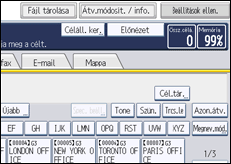
 Nyomja meg az [Információs postaláda fájl tárol./törlése/nyomtatása] gombot.
 Nyomja meg a [Nyomtatás] gombot.
 Válassza ki azt a postaládát, amely a nyomtatni kívánt fájlt tartalmazza.
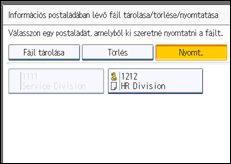
Nem választhat ki olyan postaládát, amelyik nem tartalmaz fájlt.
 Ha jelszavas védelmet állított be a postaládához, adja meg a jelszót, majd nyomja meg az [OK] gombot.
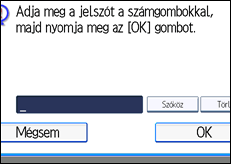
Ha hibásan adta meg, nyomja meg a [Törlés] gombot az [OK] gomb megnyomása előtt, majd próbálja újra.
Jelszó beírásának megszakításához nyomja meg a [Mégsem] gombot. A képernyő visszatér a 4. lépésben ismertetett képernyőhöz.
 Nyomja meg a [Start] gombot.
Ha kétoldalasan szeretne nyomtatni, nyomja meg a [Kétoldalas nyomtatás] gombot, mielőtt megnyomná a [Start] gombot.
A nyomtatás [Start] gomb megnyomása előtti leállításához nyomja meg a [Mégsem] gombot. A képernyő visszatér a 4. lépésben ismertetett képernyőhöz.
A nyomtatás [Start] gomb megnyomása utáni leállításához, nyomja meg a [Nyomt.leállítása] gombot. A képernyő visszatér a 4. lépésben ismertetett képernyőhöz.
Ismételje meg az eljárást a 4. lépéstől, ha egy másik fájlt szeretne kinyomtatni a postaládából.
 Kétszer nyomja meg a [Kilépés] gombot.
A készenléti képernyő jelenik meg.

