




SUB-kód beállítása a küldéshez
Ez a rész a dokumentumok SUB kóddal történő bizalmas átvitelét ismerteti.
A SUB-kód egy azonosítót tartalmazó számokból,  ,
,  , és szóközkarakterekből áll. A SUB-kóddal továbbított dokumentum a másik fél készülékének memóriájában tárolódik, és nem kerül automatikusan kinyomtatásra. A másik fél a SUB-kód megadása után tudja kinyomtatni a dokumentumot. A bizalmas dokumentumok védelme kölcsönösen biztosítható, mivel csak az a személy tudja kinyomtatni, aki ismeri a SUB-kódot.
Dokumentumok Továbbküldő állomás funkcióval rendelkező faxokon keresztül is küldhetőek .
Ez a funkció csökkenti a költségeket, ha ugyanazt a dokumentumot egy távoli helyen több állomásra továbbítja, továbbá időt is megtakarít, mivel több dokumentumot továbbíthat egyetlen művelettel.

Dokumentumok Személyes postaláda funkcióval rendelkező faxoknak is küldhetőek.
A SUB-kód nem használható internetfax, e-mail vagy mappa átvitel esetén.
A funkció használatához engedélyezze a [SUB-kód küldése] beállítást. A[SUB-kód küldése] beállítással kapcsolatosan tájékoztatást "A SUB-kód küldése" című részben talál.
Egyeztessen a SUB kóddal kapcsolatban a másik féllel, még az átvitel előtt.
Bizalmas dokumentum küldésekor tájékoztassa a másik felet a SUB kódról, még az átvitel előtt.
 Helyezze be a dokumentumot, majd válassza ki a kívánt beolvasási beállításokat.
 Nyomja meg az [Átviteli mód] gombot.
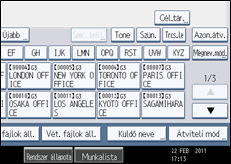
 Nyomja meg az [Opció beállítása] gombot.
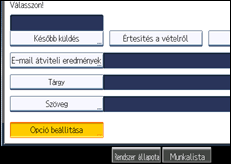
 Nyomja meg a [SUB-kód küldése] gombot.
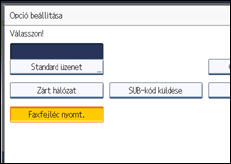
 Nyomja meg kétszer az [OK] gombot.
A készenléti képernyő jelenik meg.
 Adja meg a célállomás faxszámát, vagy egy IP-Fax célállomást.
 Nyomja meg a [Spec. beáll.] gombot.
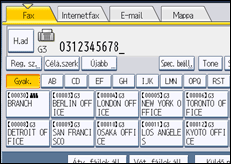
 Ellenőrizze, hogy a [SUB-kód] van-e kiválasztva.
 Nyomja meg az [Átviteli SUB kód] gombot.
 Írja be a SUB-kódot, majd nyomja meg az [OK] gombot.
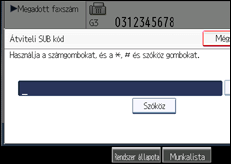
Ha hibásan adta meg, nyomja meg a [Törlés] gombot az [OK] gomb megnyomása előtt, majd próbálja újra.
 Ha jelszó szükséges, nyomja meg a [Jelszó (SID)] gombot, adja meg a jelszót a számgombokkal, majd nyomja meg az [OK] gombot.
 Nyomja meg az [OK] gombot.
 Nyomja meg a [Start] gombot.
Amennyiben az azonnali átvitelt használja, és a hívott célállomás készüléke nem támogatja a SUB-kód funkciót, egy üzenet tájékoztatja Önt erről a kijelzőn. Ilyen esetben az átvitel visszavonásához nyomja meg a [Kilépés] gombot.

Győződjön meg arról, hogy a SUB-kód számjegyeinek száma megfelel-e a hívott fél készülékére vonatkozó specifikációnak. A készüléken használható SUB-kód számjegyeinek maximális számával kapcsolatban lásd: "Maximális értékek".
A SUB-kódok mellett neveket és faxszámokat is tárolhat a célállomáslistában és a Billentyű programokban. A célállomáslistába történő regisztrációval kapcsolatban lásd a Hálózati és rendszerbeállítások útmutatót. A Billentyű programokba történő regisztrálással kapcsolatban lásd a "Billentyű programok regisztrálása és módosítása" című részt.
Ha egy SUB kód a célállomáslistában kerül tárolásra, akkor a SUB kód módosítható vagy törölhető egy célállomás Célállomás gombok segítségével történő kiválasztásával.
A SUB kód minden listában és jelentésen nyomtatásra kerül.


