




A Bővített keresés használata
Ez a rész a Címjegyzék alatt regisztrált célállomások keresési feltétel alapján történő keresését ismerteti.
 Nyomja meg a [Céláll. ker.] gombot.
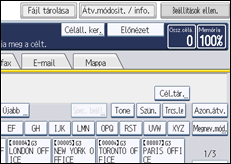
 Válassza ki a keresés helyét.
A Címjegyzékben történő kereséshez válassza a [Címjegyzék] lehetőséget.
Az LDAP szerveren történő kereséshez válassza a megfelelő LDAP szervert.
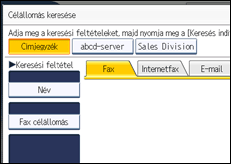
 Válassza a megfelelő átviteli lapot a fax/IP-Fax és Internetfax lehetőségek közti váltáshoz.
Ha a 2. lépésben az LDAP-szervert választotta, a [Mappa] lehetőség nem lesz elérhető.
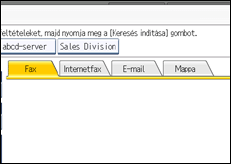
 Nyomja meg a [Bővített keresés] gombot.
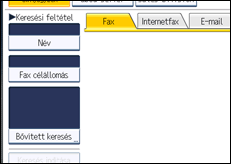
 Nyomja meg a gombot minden feltételhez, majd adjon be egy karaktersorozat-részletet.
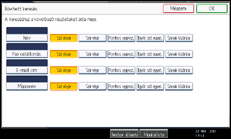
A Címjegyzék keretén belüli keresésekhez az alábbi feltételek adhatók meg: Név, Fax célállomás, E-mail cím és Mappa neve.
A LDAP szerveren belüli keresésekhez az alábbi feltételek adhatók meg: Név, Fax célállomás, E-mail cím, Cégnév, és Osztálynév.
 Válasszon keresési szempontot minden feltételhez.
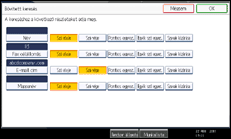
A keresési szempontok jelentései a következők:
[Szó eleje]: Olyan karaktersorozatok keresése, melyek az adott karakterrel kezdődnek.
Például: Ha az "ABC" karaktersorozatot keresi, írja be az "A" karaktert.
[Szó vége]: Olyan karaktersorozatok keresése, melyek az adott karakterrel végződnek.
Például: Ha az "ABC" karaktersorozatot keresi, írja be a "C" karaktert.
[Pontos egyez.]: Olyan karaktersorozatok keresése, melyek teljesen egyeznek az adott karakterrel.
Például: Ha az "ABC" karaktersorozatot keresi, írja be az "ABC" karakterláncot.
[Egyik szó egyez.]: Olyan karaktersorozatok keresése, melyek az adott karaktert tartalmazzák.
Például: Ha az "ABC" karaktersorozatot keresi, írja be az "A", a "B" vagy a "C" karaktert.
[Szavak kizárása]: Olyan karaktersorozatok keresése, melyek az adott karaktert nem tartalmazzák.
Például: Ha az "ABC" karaktersorozatot keresi, írja be a "D" karaktert.
[B.milyen egy.]: Fuzzy keresés.
Ezt akkor jelenik meg, ha a 2. lépésben az LDAP-szervert jelölte ki.A fuzzy keresés teljesítménye az LDAP által támogatott keresési módtól függ.
 Nyomja meg az [OK] gombot.
 Nyomja meg a [Keresés indítása] gombot.
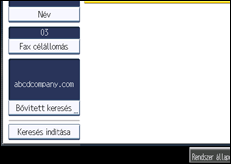
Amikor a keresés véget ér, akkor megjelenik az eredmény.
 Válasszon ki egy célállomást.
Ha a kívánt célállomás nem látható, akkor nyomja meg a [ ] vagy a [
 ] gombot a megjelenítéséhez.
Nyomja meg a [Részletek] gombot a kiválasztott célállomás részletes adatainak megjelenítéséhez.

Kiegészítő keresési feltételt is megadhat az LDAP-szerverek számára a Rendszerbeállítások menüben található LDAP szerver tárolás/ módosítás / törlés rész Keresési beállítások lehetőségével. Lásd a Hálózati és rendszerbeállítások útmutatót.
Amikor LDAP szerveren keresztül keres, a [Név] mezőben megadott elem vezetéknév és keresztnév is lehet a rendszergazda beállításától függően. Például ha a "John Smith" névre kíván keresni, akkor kérdezze meg az adminisztrátort, hogy a "John" vagy a "Smith" karaktersorozatot használja-e.
Szöveg beírásával kapcsolatosan tájékoztatást A készülékről című kézikönyvben talál.

