




E-mail küldése (E-mail célállomások)
Ez a rész a dokumentumok e-mail cím megadásával történő küldését ismerteti.
E-mail átvitel esetén a faxszám helyett e-mail címet adjon meg.

Megadhatja egy másik, Internetfax funkciót támogató készülék e-mail címét is. Azonban megjegyzendő, hogy csak TIFF-F fájlok küldhetők internetfaxon keresztül. A célgép modelljétől függően előfordulhat, hogy a célgép nem tud PDF-fájlokat fogadni.
E-mail küldéséhez adja meg a küldőt.
A küldőt előre regisztrálni kell a címjegyzékben. A küldő e-mail címét adja meg, és a “Rendszerbeállítások” “Címlista kezelése” opciójával a [Feladó] beállításnál válassza a “Név használata mint” lehetőséget. A beállításokkal kapcsolatos részleteket a Hálózati és rendszerbeállítások útmutatóban találja.
A Címjegyzékben regisztrált e-mail cím e-mail célállomásként történő használatához az "E-mail cím haszn. erre" beállítás értéke legyen [E-mail / internetfax-célállomás]. Ugyanezzel a módszerrel adja meg a Címjegyzék alatt a csoportcélállomások között regisztrált e-mail címeket.
Az e-mail átvitelt a memóriaátvitel hajtja végre, amely automatikusan elindítja az átvitelt a dokumentumok memóriában való tárolása után. Ha az átvitel típusát e-mail átvitelre kapcsolja, mikor a készülék azonnali átvitel módban van, akkor az átvitel módja automatikusan memóriaátvitelre vált.
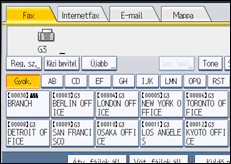
 E-mail átvitelre való kapcsoláshoz nyomja meg az [E-mail] gombot.
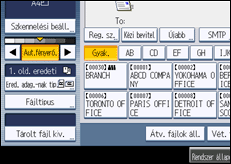
 A fájltípus megadásához nyomja meg a [Fájltípus] gombot.
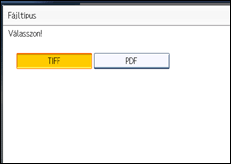
Válassza a [TIFF] vagy a [PDF] lehetőséget, majd nyomja meg az [OK] gombot.
 A küldő meghatározása.
További részletekért lásd a Küldési beállítások részt.
 Nyomja meg a [Kézi bevitel] gombot.
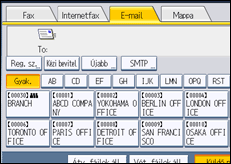
 Írja be a célállomás e-mail címét, majd nyomja meg az [OK] gombot.
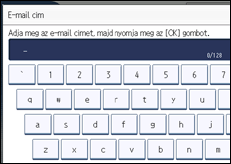
Ha helytelen karaktert ír be, nyomja meg a [ ], [
], [ ], [Backspace], or [Össz. törlés] gombot. Majd írja be újra helyesen.
Az e-mail címnek az [OK] gomb megnyomása után történő módosításához nyomja meg a [Céláll.szerk.] gombot, írja be ismét az e-mail címet, majd nyomja meg az [OK] gombot.
 Célállomás hozzáadásához nyomja meg a [H.ad] gombot.
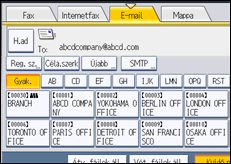
 Adja meg a következő célállomást.
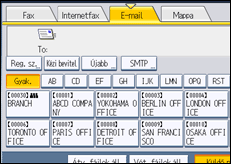
Másik célállomás hozzáadásához ismételje meg a 6. és 7. lépést.
Válassza ezt a fület az átvitel típusának fax/IP-Fax, Internetfax, e-mail és mappa lehetőségei közti váltáshoz.
 Nyomja meg a [Start] gombot.
A készülék elkezdi az eredeti beolvasását és a memóriában történő tárolását. Amikor a beolvasás kész, a Kommunikáció lámpa világítani kezd, és az átvitel megkezdődik.

A biztonsági beállításoktól függően a [Kézi bevitel] nem mindig jelenik meg, és lehet, hogy nem tudja majd beírni az e-mail címeket.
Célállomás Címjegyzékből történő megadásához lásd: "A címjegyzék használata célállomások megadásához".
Szöveg beírásával kapcsolatosan tájékoztatást A készülékről című kézikönyvben talál.
Az átvitel visszavonásával kapcsolatos részletekért lásd: "Átvitel visszavonása".
A Faxbeállítások menü egyik felhasználói paraméterével (17-es kapcsoló, 2-es bit) megadhatja, hogy a felhasználónak meg kelljen nyomnia a [H.ad] gombot, ha a célállomást célállomás gomb segítségével adja meg. Ezzel megakadályozható, hogy a felhasználó rossz helyre küldje a dokumentumokat. Lásd: "Paraméterbeállítások".
Ha megnyomja a [Célá.tár. ] gombot, akkor regisztrálhat egy beírt célállomást a célállomás-listában. A beírt célállomás tárolásával kapcsolatosan tájékoztatást a "Bevitt célállomások regisztrálása a Címjegyzékbe" című részben talál.
Egy célállomás számjegyeinek maximális számával kapcsolatban lásd: "Maximális értékek".
Ha a küldő e-mail címe meg van adva, elküldheti az átvitel eredményét stb. a küldő e-mail címére.
Ha a “Rendszerbeállítások” menüben a “Automatikus küldőmeghatározás” értéke “Be”, a készülék automatikusan meghatározza a küldőt, és a felhasználó kihagyhatja a küldő megadásának lépését. Ha a “Be” érték van kiválasztva, a “Feladó” mezőben az adminisztrátor vagy a készülék e-mail címe fog megjelenni. Az Automatikus küldőmeghatározás funkcióval kapcsolatos részleteket lásd a Hálózati és rendszerbeállítások útmutatóban.
Ha az "Automatikus küldőmeghatározás" beállítás értéke "Ki" a "Rendszerbeállítások" között, és nincs e-mail cím regisztrálva a megadott küldőhöz, nem lehet e-mail dokumentumot küldeni.
Az e-mail célállomással kapcsolatos részleteket az "Átvitel e-mailben" című részben találhat.


