




Előre beállított kicsinyítés és nagyítás
Ezzel a funkcióval a dokumentum nagyítása vagy kicsinyítése egy előre beállított méretarány kiválasztásának megfelelően történik.
Az előre beállított három méretarányon kívül még be lehet állítani legfeljebb három gyakran használt méretarányt.

Alappont
A kicsinyítés/nagyítás alappontja az eredeti beolvasási módjától függően változik. Amikor elhelyezi az eredetit az üveglapon, az alappont az üveglap bal felső sarka lesz. Amikor az eredeti dokumentumot az automatikus lapadagolóba helyezi, a bal alsó sarok az alappont.
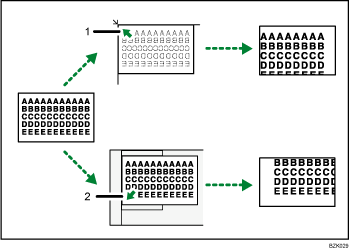
Az alappont abban az esetben, amikor az eredeti az üveglapon van elhelyezve
Az alappont abban az esetben, amikor az eredeti az automatikus adagolóban van elhelyezve
 Nyomja meg a [Kicsinyítés /nagyítás] gombot.
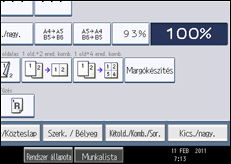
 Válasszon ki egy méretarányt, majd nyomja meg az [OK] gombot.
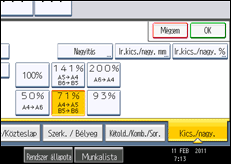
 Válassza ki a papírtálcát.
 Helyezze be az eredetiket, majd nyomja meg a [Start] gombot.

A kezdőképernyőn látható méretarányokat a Felhasználói eszközök menü Kics./nagy. arány pontjánál változtathatja meg. A Kics./nagy. arány menüről a “Kicsinyítési és nagyítási arányok” című részben olvashat.
Az előre beállított méretarányt a kezdőképernyőn a Kics./nagy. billentyű megnyomásával is kiválaszthatja. Ilyen esetben folytassa a 3. lépéssel.
5 előre beállított másolási arány közül választhat (2 nagyítási arány, 3 kicsinyítési arány).
A másolási arány az eredeti vagy a másolópapír méretétől függetlenül kiválasztható. Néhány másolási arány esetében elképzelhető, hogy a kép bizonyos részeit nem másolja a készülék, vagy a margók nem jelennek meg a másolaton.


