




Alapvető másolási lépések
Ez a fejezet a másolatok készítésének alapvető folyamatát mutatja be.

Ha be van állítva a felhasználói kód hitelesítése, akkor adja meg a számgombok segítségével a felhasználói kódot (max.8 számjegy), hogy a készülék el tudja fogadni a másolási feladatokat. További részleteket A készülékről kézikönyv "Amikor megjelenik a hitelesítési képernyő" című részében olvashat.
Ha be van állítva az alapvető hitelesítés, a Windows-hitelesítés, az LDAP-hitelesítés vagy az integrációs kiszolgáló hitelesítés, adja meg a bejelentkezéshez a felhasználónevét és jelszavát, hogy a készülék el tudja fogadni a másolási feladatokat. A bejelentkezéshez használt felhasználónevet és jelszót az adminisztrátortól kérheti el. További részleteket A készülékről kézikönyv "Amikor megjelenik a hitelesítési képernyő" című részében olvashat.
Ha nem normál papírra szeretne másolni, adja meg a papír típusát a Felhasználói eszközök menüben. A részleteket a Hálózati és rendszerbeállítások útmutató "Rendszerbeállítások" című részében találja.
A másolatok belső tálcáról történő eltávolításakor ügyeljen arra, hogy a nyomtatott oldali részek ne dörzsölődjenek össze más felülettel. Amennyiben sok másolatot készít, válassza szét azokat kisebb kötegekbe.
A következő lépések ismertetik a szükséges eljárást, ha a [Papíradagoló beállításának használata] van kiválasztva. A beállítás megerősítéséhez nyomja meg az [Eredeti beállítása], majd az [Eredeti mérete] gombot. További részletekért a [Papíradagoló beállítások használatáról] nézze meg a “Papíradagoló beállítások használata” részt.
 Győződjön meg arról, hogy a “Kész” üzenet megjelenik-e a kijelzőn.
Ha a képernyőn más funkció látható, nyomja meg a [Másolás] gombot a kijelző panel alatt a kezelőpanel bal oldalán.
Kezdeti másolás képernyő
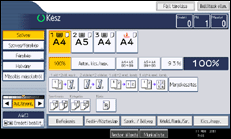
 Ügyeljen arra, hogy az előző beállítások ne maradjanak meg.
Ha megmaradtak a korábbi beállítások, nyomja meg a [Beállítások törlése] gombot.
 Válassza ki az eredeti dokumentumok méretével azonos papírt tartalmazó papíradagolót.
 Adja meg a szükséges másolási beállításokat.
 Írja be a másolatok számát a számgombok segítségével.
A legnagyobb beállítható másolati mennyiség 999.
 Helyezze el az eredeti dokumentumokat az Eredeti beállítása részben látható tájolásban.
 Nyomja meg a [Start] gombot.
A készülék megkezdi a másolatok elkészítését.
Ha az eredetiket az üveglapra helyezi, nyomja meg a [ ] gombot, miután az összes eredeti beolvasása megtörtént.
 Ha a másolási feladat véget ért, nyomja meg a [Beállítások törlése] gombot a beállítások törléséhez.

Amennyiben be van jelentkezve a készülékbe, és már nem kívánja azt használni, az illetéktelen használat megakadályozása érdekében mindig jelentkezzen ki.
A készülék leállításához többpéldányos másolás közben, nyomja meg a [Törlés/Stop] gombot.
Ha minden másolási funkciót törölni szeretne, és a készüléket alapértelmezett állapotba szeretné állítani, nyomja meg a [Beállítások törlése] gombot.
A megadott értékek törléséhez nyomja meg a [Törlés/Stop] gombot, vagy a [Mégse] gombot a kijelzőn.
A beállítások megerősítéséhez nyomja meg a [Beállítások ell.] gombot.
A maximális másolási mennyiséget a Felhasználói eszközök menü Max. példányszám pontjában módosíthatja. A Max. példányszám funkcióval kapcsolatos további részletekért lásd az "Általános beállítások" című részt.
A készülék nem ismeri fel automatikusan az eredeti dokumentum méretét. Határozza meg az eredeti méretet. Azonban, ha az Eredeti beállításai részben a [Papíradagoló beállítások használata] lehetőséget adja meg, nem kell megadnia az eredeti méretet. Az eredeti méretének megadásáról részletesen az "Eredeti méretének megadása" részben olvashat. További részletekért a [Papíradagoló beállítások használatáról] nézze meg a “Papíradagoló beállítások használata” részt.
Az eredeti dokumentumoknál megadhat szabványméretet vagy egyéni méretet. A kiválasztható szabványméretekkel kapcsolatosan nézze meg a "Szabványméretek" részt. Részletekért az egyéni méretekkel kapcsolatosan nézze meg az "Egyéni méretek" részt.
 eredetik másolásához papírra, vagy
  eredetik másolásához papírra adja meg az eredetik méretét az “Eredeti beállítása” részben, majd nyomja meg az [Autom. kicsinyítés/nagyítás] gombot. Részletekért lásd: "Autom. kicsinyítés/nagyítás".
Bizonyos funkcióknál szükséges megadni az eredeti dokumentumok méretét. Részletekért tekintse meg a használni kívánt funkció eljárásait.


