




Ajuster la position d'impression
Vous pouvez ajuster la position d'impression pour les magasins 2-4.
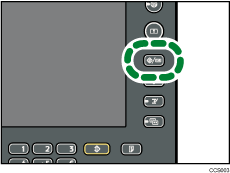
 Appuyez sur la touche [Compteur/Outils utilisateur].
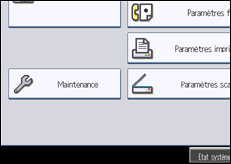
 Appuyez sur [Maintenance].
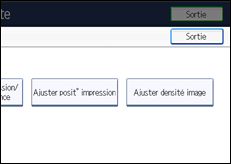
 Appuyez sur [Ajuster posit° impression].
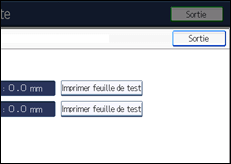
 Appuyez sur [Imprimer feuille de test]
 Appuyez sur [Lancer impression].
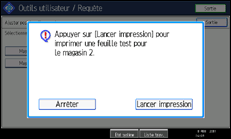
 Vérifiez la position de l'image sur la feuille de test, puis ajustez la valeur d'alignement.
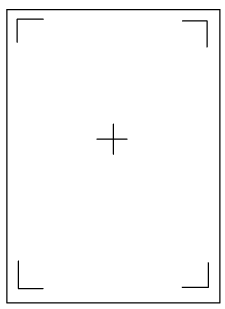
Utilisez cette feuille pour confirmer la position d'impression actuelle.
 Sélectionnez le magasin que vous souhaitez ajuster.
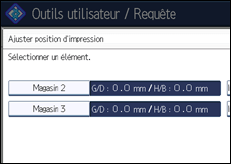
 Appuyez sur [
 ] ou [
 ] pour indiquer la position verticale.
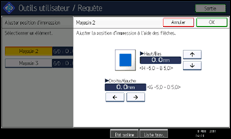
Vous pouvez ajuster la position d'impression de -5.0 mm à 5.0 mm par pas de 0,1 mm.
 Appuyez sur [
 ] ou [
 ] pour indiquer la position horizontale.
 Appuyez sur [OK].
 Imprimez la feuille de test pour vérifier le résultat de l'ajustement.
 Appuyez sur [Sortie] à trois reprises.

