




Impression d'un fichier d'Impression sécurisée
La procédure suivante décrit comment imprimer un fichier d'impression sécurisée avec le pilote d’impression PCL 5e/6.

Les applications équipées de leurs propres pilotes, telles que PageMaker, ne prennent pas en charge cette fonction.
 Définissez les paramètres d'Impression sécurisée dans les propriétés du pilote d'impression.
Pour plus d'informations concernant la configuration des pilotes d'impression, reportez-vous aux fichiers d'Aide correspondants.
 Cliquez sur [Détails...], saisissez un nom d'utilisateur dans le champ [ID utilisateur :] ou [Saisir un ID utilisateur], puis saisissez un mot de passe dans le champ [Mot de passe :].
Vous pouvez utiliser votre nom d'utilisateur de connexion comme nom d'utilisateur lorsque vous sélectionnez [Nom de connexion Windows] pour le champ [ID utilisateur :] du pilote d'impression PCL 6.
 Cliquez sur [OK] pour fermer [Détails...], puis sur [OK] pour fermer les propriétés du pilote d'impression.
 Lancez l'impression à partir de la boîte de dialogue [Imprimer] de l'application.
Le travail d'impression sécurisée est envoyé à l'appareil.
 Sur le panneau de commande, appuyez sur la touche [Imprimante] pour afficher l'écran d'impression.
 Appuyez sur la touche [Travaux d'impression].
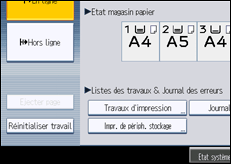
 Appuyez sur [Liste trav.impr.sécu].
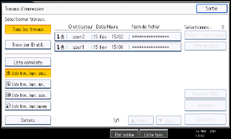
Une liste des fichiers d'impression sécurisée enregistrés sur l'appareil s'affiche.
Selon les paramètres de sécurité, il est possible que certains travaux d'impression ne s'affichent pas.
 Sélectionnez le fichier à imprimer puis appuyez sur [Imprimer].
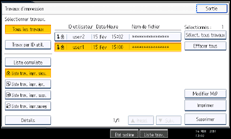
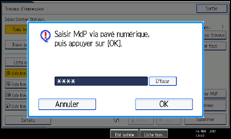
L'écran de saisie du mot de passe apparaît.
 Saisissez le mot de passe à l'aide du pavé numérique et appuyez sur [OK].
L'écran de confirmation de suppression s'affiche.
Si le mot de passe saisi n'est pas correct, un écran de confirmation s'affichera. Appuyez sur [Sortie] pour saisir le mot de passe à nouveau.
Si plusieurs fichiers d'impression sont sélectionnés, la machine imprime les fichiers correspondant au mot passe saisi. Le nombre de fichiers à imprimer s'affiche sur l'écran de confirmation.
Si vous avez oublié votre mot de passe, demandez de l'aide à votre administrateur réseau.
 Appuyez sur [Oui].
Le fichier d'Impression sécurisée est imprimé.

Si vous souhaitez annuler l'impression, appuyez sur [Non] à l'étape 10.
Une fois l'impression terminée, le fichier enregistré est supprimé.
Pour arrêter l'impression après son démarrage, appuyez sur [Sortie] jusqu'à ce que l'écran d'impression s'affiche, puis sur [Réinitialiser travail]. Le fichier sera supprimé.

