




Copie Recto/Verso
Cette section traite de la procédure à suivre afin de réaliser des copies Recto/Verso.
Copie deux pages Recto ou une page Recto/Verso sur une page Recto/Verso.

Le grammage compatible avec cette fonction est de 60
 163 g/m2 (16 lb. Bond 90 lb. Cover).
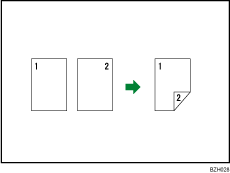
1 face  2 faces
Copie 2 pages recto sur une page Recto/Verso.
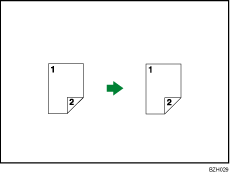
2 faces 2 faces
Copie 2 pages recto sur une page Recto/Verso.
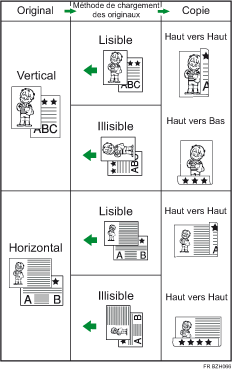
Orientation de l'original et copies terminées
L'image de la sortie copie varie selon l'orientation dans laquelle vous placez vos originaux ( or
or  ).
).
Les tableaux montrent l'orientation des images copiées sur le recto et le verso des feuilles, et non l'orientation de la sortie.
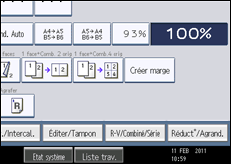
 Appuyez sur [R-V/Combiné/Série].
 Assurez-vous que [Recto/Verso] est sélectionné. Si [Recto/Verso] n'est pas sélectionné, appuyez sur [Recto/Verso].
 Sélectionnez [1 face 2 faces] ou [2 faces 2 faces].
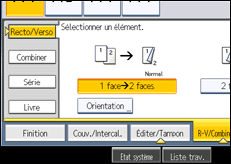
Pour modifier l'original et l'orientation de la copie, appuyez sur [Orientation].
 Appuyez sur [OK].
 Sélectionnez le magasin papier.
 Placez les originaux, puis appuyez sur la touche [Départ].

Lorsque vous placez des originaux sur la vitre d'exposition, commencez par la première page. Lorsque vous placez des originaux dans l'ADF, placez-les de telle sorte que la première page soit au-dessus.
Lorsque vous placez des originaux sur la vitre d'exposition ou dans l'ADF à l'aide du mode Lot, appuyez sur la touche [
 ] une fois tous les originaux numérisés.
Vous pouvez également sélectionner [1 face
2 faces] ou [2 faces 2 faces ] directement en appuyant sur la touche de fonction copie. Dans ce cas, passez à l'étape 5.Vous pouvez définir les marges sous Édition dans Outils utilisateur. Pour plus d'informations sur Édition, reportez-vous à la section « Édition ».
Pour de plus amples informations sur les formats et les orientations de papier que vous pouvez utiliser avec cette fonction reportez-vous à la section À propos de cet appareil.
Vous ne pouvez pas utiliser les types de papier suivants avec cette fonction :
Papier calque
Transparents
Cartes postales
Enveloppes
Si vous placez un nombre impair d'originaux dans le chargeur de documents, le verso de la dernière page reste vierge.
Pendant la copie, l'image est décalée pour permettre la marge de reliure.
Par défaut, une marge de reliure est créée pour la page verso.


