




Livret/Magazine
Copie plusieurs originaux dans l'ordre des pages.

Vous ne pouvez pas utiliser le Bypass avec cette fonction.
Il existe quatre types de Livret/Magazine.
1 face  Livret
Réalise des copies dans l'ordre des pages pour un livret plié, comme le montre l'illustration.
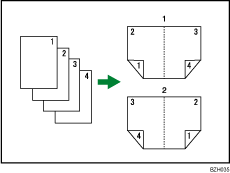
Ouverture à gauche
Ouverture à droite
2 faces Livret
Réalise des copies d'originaux Recto/Verso dans l'ordre des pages pour un livret plié, comme le montre l'illustration.
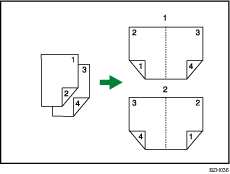
Ouverture à gauche
Ouverture à droite
1 face Magazine
Copie plusieurs originaux pour faire des copies dans l'ordre des pages du magazine (lorsqu'elles sont pliées et empilées).
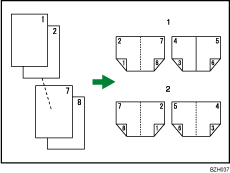
Ouverture à gauche
Ouverture à droite
2 faces Magazine
Copie deux originaux 2 faces ou plus pour faire des copies dans l'ordre des pages lorsqu'elles sont pliées et empilées.
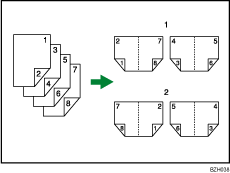
Ouverture à gauche
Ouverture à droite
Comment plier et déplier des copies pour faire un livret ?
Pliage d'une copie le long de la ligne centrale et ouverture.
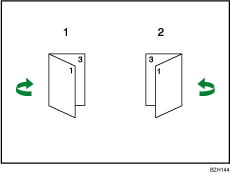
Ouverture à gauche
Ouverture à droite
Comment plier et déplier des copies pour faire un livret ?
Pliage et empilage des copies pour faire un magazine puis ouverture.
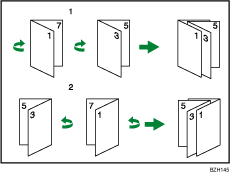
Ouverture à gauche
Ouverture à droite
 Appuyez sur [Para. original].
 Appuyez sur [Format original].
 Définissez le format de l'original puis appuyez sur [OK].
 Sélectionnez l'orientation de l'original.
 Appuyez sur [OK].
 Appuyez sur [R-V/Combiné/Série].
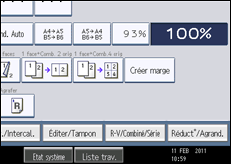
 Appuyez sur [Livre].
 Sélectionnez un type de livre différent de l'original ([1 face] ou [2 faces]) et copiez ([Livret] ou [Magazine]).
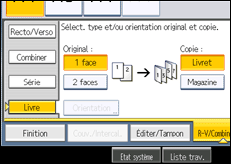
Si vous avez défini [2 faces] pour l'original, vous pouvez définir l'orientation des originaux. Pour plus d'informations, voir « Orientation des originaux et des copies ».
 Appuyez sur [OK].
 Sélectionnez le magasin papier.

Lorsque vous placez des originaux sur la vitre d'exposition ou dans l'ADF à l'aide du mode Lot, appuyez sur la touche [
 ] une fois tous les originaux numérisés.
Le paramètre par défaut de l'orientation du Livret et Magazine est [Ouvrir à gauche]. Vous pouvez modifier le paramètre par défaut sous Orientation : Livret, Magazine dans Outils utilisateur. Pour plus d'informations, reportez-vous à « Édition ».
En mode Livret ou Magazine, l'appareil définit automatiquement le taux de reproduction afin de faire correspondre le format papier des copies et des originaux.
L'appareil sélectionne des taux de reproduction compris entre 25 et 400 %. Cependant, si les originaux sont placés dans l'ADF, le taux de reproduction maximum est 200 %. Pour copier des originaux à un taux de reproduction supérieur à 200 %, vous devez les placer sur la vitre d'exposition.
Si le taux de reproduction est inférieur au taux minimum, il est automatiquement adapté pour entrer dans la plage définie. Cependant, avec certains taux, il se peut que des parties de l'image ne soient pas copiées.
En fonction de l'orientation de l'original et du papier de copie, l'appareil tournera automatiquement l'image de 90 degrés pour réaliser les copies correctement.
Il est impossible de copier des originaux de format et d'orientation différents.
Si le nombre d'originaux analysés est inférieur à un multiple de 4, la dernière page reste vierge.
En mode Magazine, la copie risque de prendre un certain temps après la numérisation des originaux.


