




Combiné 1 page
Combinez plusieurs pages sur une face de la feuille.
Il existe six types de Recto combiné.
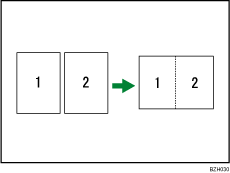
2 pages 1 face  Combin. 1 face
Copies deux originaux 1 face sur la face d'une feuille.
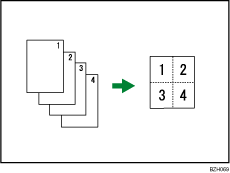
4 pages 1 face Combin. 1 face
Copie 4 originaux 1 face sur la face d'une feuille.
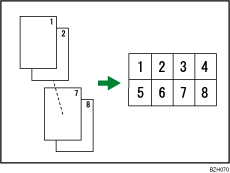
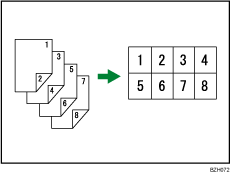
8 pages 1 face Combin. 1 face
Copie 8 originaux 1 face sur la face d'une feuille.
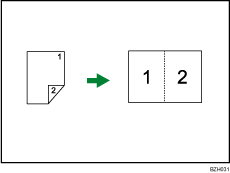
1 page 2 faces Combin. 1 face
Copie 1 original Recto/Verso sur la face d'une feuille.
2 pages 1 face Combin. 2 face
Copies deux originaux 2 face sur la face d'une feuille.
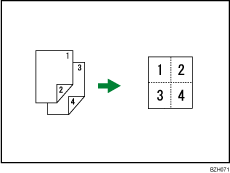
4 pages 2 face Combin. 1 face
Copie 4 originaux 2 face sur la face d'une feuille.
Orientation de l'original et position de l'image en combiné
Portrait ( ) originaux
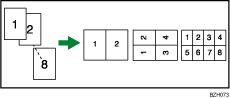
Paysage ( ) originaux
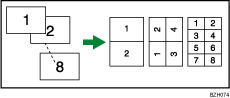
Mise en place des originaux (originaux placés dans le chargeur de documents)
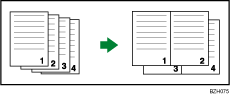
Originaux lus de gauche à droite
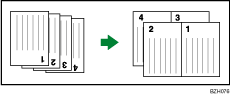
Originaux lus de haut en bas
 Appuyez sur [Para. original].
 Appuyez sur [Format original].
 Définissez le format de l'original puis appuyez sur [OK].
 Sélectionnez l'orientation de l'original.
 Appuyez sur [OK].
 Appuyez sur [R-V/Combiné/Série].
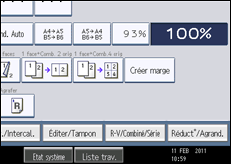
 Appuyez sur [Combiner].
 Sélectionnez [1 face] ou [2 faces] pour l'original, puis appuyez sur [Combin.1 face] pour la copie.
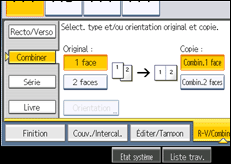
 Sélectionnez le nombre d'originaux à combiner.
 Appuyez sur [OK].
 Sélectionnez le magasin papier.
 Placez les originaux, puis appuyez sur la touche [Départ].

Vous pouvez également sélectionner [1 face
Comb. 2 orig] ou [1 face Comb. 4 orig] directement en appuyant sur la touche de fonction copie.

