




Skannattujen tiedostojen lähettäminen sähköpostilla
Tässä kerrotaan, miten skannattuja tiedostoja lähetetään sähköpostilla.
 Tarkista, ettei aikaisempia asetuksia ole.
Jos edellisiä asetuksia on voimassa, paina [Tyhjennä valinnat].
 Jos verkkojakeluskannerin tai kansioon skannauksen näyttö avautuu, siirry sähköpostinäyttöön.
Lisätietoja, katso "Vaihtaminen sähköpostinäyttöön".
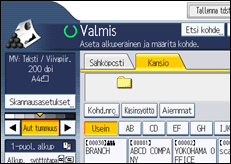
 Aseta alkuperäiset.
 Voit määrittää skannerin asetukset, kuten tarkkuuden ja skannauskoon, valitsemalla [Skannausasetukset].
Lisätietoja, katso "Muut skannausasetukset".
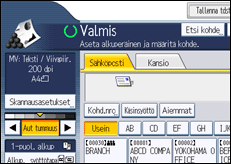
 Määritä tarvittaessa skannauksen tummuusasetus.
Lisätietoja, katso "Tummuuden säätäminen".
 Voit määrittää asetukset, kuten alkuperäisen suunnan, valitsemalla [Alkup. syöttötapa].
Lisätietoja, katso "Alkuperäisen syöttötavan asettaminen".
 Valitse tarvittaessa [Tdston nimi/tyyppi] määrittääksesi tiedoston nimen ja tiedostomuodon.
Lisätietoja, katso "Tiedostotyypin ja tiedostonimen määrittäminen".
 Valitse kohde.
Voit valita useita vastaanottajia.
Lisätietoja, katso "Sähköpostikohteiden määrittäminen".
 Voit kirjoittaa sähköpostiviestin valitsemalla [Teksti].
Katso lisätietoja kohdasta "Sähköpostiviestin kirjoittaminen".
 Kirjoita sähköpostin aihe valitsemalla [Aihe].
Katso lisätietoja kohdasta "Sähköpostiviestin aiheen lisääminen".
 Määritä sähköpostin lähettäjä painamalla [Lähettäjän nimi].
Lisätietoja, katso "Sähköpostin lähettäjän määrittäminen".
 Valitse tarvittaessa [Turva] määrittääksesi [Salaus]- tai [Allekirjoitus]-asetukset.
Lisätietoja, katso "Sähköpostien suojausasetukset".
 Jos haluat saada kuittauksen viestistä (MDN), paina [V-o kuittaus].
Jos valitset [V-o kuittaus], sähköpostin lähettäjä saa sähköposti-ilmoituksen, kun vastaanottaja on avannut sähköpostiviestin.
 Paina [Aloita].

Jos vastaanottajia on useita, voit selata niitä vastaanottajakentän vieressä olevilla näppäimillä [
 ][
][ ].
].Voit peruuttaa valitun vastaanottajan hakemalla vastaanottajan kohdekenttään näppäimillä [
][] ja painamalla sitten [Tyhjennä/Seis]. Voit poistaa valitun vastaanottajan luettelosta painamalla valittua vastaanottajaa uudelleen.Voit määrittää pääkäyttäjän sähköpostiosoitteen oletuslähettäjäksi [Järjestelmäasetukset]-valikossa. Näin voit lähettää sähköpostia ilman, että syötät tietoja kohtaan [Lähettäjän nimi]. Katso lisätietoja Verkko- ja järjestelmäasetukset -oppaasta.
Suojausasetuksista riippuen kohdassa [Lähettäjän nimi] voi näkyä myös kulloinkin laitteelle kirjautunut käyttäjä.
Viestin vastaanottokuittauksen käyttämiseksi on kirjauduttava laitteelle käyttäjänä ja määritettävä lähettäjä. Huomaa kuitenkin, että [V-o kuittaus] -viestiä ei välttämättä lähetetä, jos vastaanottajan sähköpostiohjelma ei tue kuittaustoimintoa.
Voit siirtyä skannerin aloitusnäytöltä Tarkista valinnat -näytölle painamalla [Tarkista valinnat] ennen kuin painat [Aloita]. Tarkista valinnat -näytöllä voit tarkistaa viestin asetukset, esimerkiksi vastaanottajat, ennen sen lähettämistä. Lisätietoja, katso "Tarkista valinnat".
Esikatselu-näyttö avautuu, jos painat ensin [Esikatselu] ja aloitat skannaamisen, kun [Esikatselu] on valittu. Voit käyttää tätä näyttöä tarkistaaksesi skannerin asetukset ja alkuperäisten skannautumisen. Esikatselun jälkeen voit valita, haluatko lähettää tiedoston. Lisätietoja, katso "Esikatselu".
Voit peruuttaa skannauksen painamalla [Tyhjennä/Seis].
Skannaustiedostoja voidaan myös tallentaa ja lähettää samanaikaisesti. Lisätietoja, katso "Samanaikainen tallennus ja lähetys".
Kun asetukselle [Suojaus] on määritetty [Salaus] ja valitaan useita kohteita, mutta salausta ei määritetä joihinkin kohteisiin, esiin tulee vahvitusviesti, ennen kuin tiedosto lähetetään.
Kun sähköposti on lähetetty, vastaanottaja-, lähettäjä-, aihe-, teksti- ja tiedostonimikentät tyhjentyvät automaattisesti. Jos haluat säilyttää kentissä olevat tiedot, ota yhteys jälleenmyyjään.


