




Skannattujen tiedostojen lähettäminen WSD:llä
Tässä kerrotaan, miten skannattuja tiedostoja lähetetään WSD:llä (lähetys).

Jos näytölle tulee “Kohdeluettelon päivitys epäonnistui. Yritätkö uudelleen?”, paina [OK]. Kohdelista päivittyy.
 Tarkista, ettei aikaisempia asetuksia ole.
Jos edellisiä asetuksia on voimassa, paina [Tyhjennä valinnat].
 Jos sähköposti- tai kansionäyttö avautuu, siirry WSD-skannerinäyttöön.
Lisätietoja, katso "Siirtyminen WSD-skannerinäyttöön".
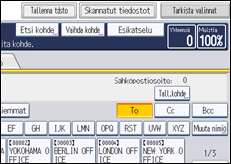
 Aseta alkuperäiset.
 Määritä tarvittaessa skannerin asetukset painamalla [Skannausasetukset].
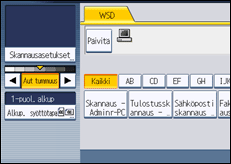
Voit määrittää vain toiminnon [Poista reuna] suoraan tällä laitteella. Muut skannausasetukset tehdään työasemalta. Lisätietoja, katso "Skannausprofiilin muuttaminen".
 Määritä tarvittaessa skannauksen tummuusasetus.
Lisätietoja, katso "Tummuuden säätäminen".
 Jos haluat määrittää alkuperäisen suunnan, paina [Alkup. syöttötapa].
Lisätietoja, katso "Alkuperäisen syöttötavan asettaminen".
 Valitse kohde.
Lisätietoja, katso "Asiakastietokoneen määrittäminen".
 Paina [Aloita].
Kun skannaat useita eriä, aseta seuraava erä skannattavaksi vasta, kun edelliset skannatut tiedostot on lähetetty.

Jos käytät laitetta WSD-skannerina, voit valita vain yhden kohteen skannaustyötä kohti.
Skannattuja kuvia ei voi esikatsella. Kun olet painanut [Aloita], voit katsoa skannattuja kuvia työasemallasi.
Tietokone saattaa aikakatkaista yhteyden [Aloita]-painikkeen painamisen jälkeen, jolloin näytölle tulee virheviesti "Automaattista skannausta ei voitu viedä loppuun". Virheilmoituksen syy on todennäköisesti jokin seuraavista:
Skannausprosessi kestää liian kauan.
Laite lähettää skannaustiedostoja uudelleen. Odota. Asiakastietokoneen asetuksista riippuen voit joutua tekemään asetukset asiakastietokoneelta.
Kaikki käyttöjärjestelmät eivät tue WSD-lähetystoimintoja.
Jos saat virheilmoituksen aina skannatessasi, WSD-lähetystoiminnot eivät todennäköisesti ole käytettävissä. Käytä skannaukseen WSD-hakutoimintoa.
Voit tarkistaa lähetyksen onnistumisen laitteen skannaustietonäytöltä tai tietokoneelta. Lisätietoja, katso "Skannattujen tiedostojen tila".
Voit peruuttaa kohteen valinnan painamalla kohdetta uudelleen tai painamalla [Tyhjennä/Seis].
Voit peruuttaa skannauksen painamalla [Tyhjennä/Seis]. Et voi peruuttaa skannausta asiakastietokoneelta.
WSD:llä skannattuja tiedostoja ei voi tallentaa laitteelle.
Laitteelle tallennettuja tiedostoja ei voi lähettää WSD:llä.
Et voi skannata samaan aikaan, kun muita alkuperäisiä skannataan.
Kaksipuoleiset alkuperäiset skannataan sivuttain avautuviksi (pitkä sivu).
Jos skannaus ei käynnisty [Aloita]-näppäimellä, laitetta ei ole rekisteröity tietokoneelle tai profiilia on määritetty väärin. Lisätietoja, katso "Laitteen rekisteröinti asiakastietokoneelle" ja "Uuden skannausprofiilin luominen".
Kun skannatut tiedostot on lähetetty, kohdeasetukset tyhjennetään automaattisesti. Jos haluat säilyttää kohdetiedot, pyydä lisätietoja jälleenmyyjältä.


