




NetWare-palvelinosoitteen kirjoittaminen
Voit kirjoittaa NetWare-palvelimen osoitteen.
 Paina [Käsinsyöttö].

 Paina [NCP].
 Valitse yhteystyyppi.
Valitse kansio NDS-puussa painamalla [NDS].
Valitse kansio NetWare Bindery -palvelimelta painamalla [Bindery]
 Paina [Käsinsyöttö] osoitekentän oikealla puolella.
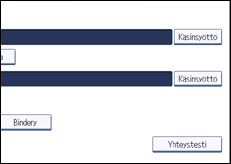
Näppäimistö avautuu.
 Kirjoita kansio-osoite.
Jos yhteystapa-asetukseksi valitaan [NDS], NDS-puun nimi on "tree" ja aseman sisältävän kontekstin nimi on "context", osion nimi on "volume", kansion nimi on "folder" ja osoite on siten "\\tree\volume.context\folder".
Jos yhteystapa-asetukseksi valitaan [Bindery] ja NetWare-palvelimen nimi on "server", aseman nimi on "volume", kansion nimi "folder" ja osoite siten "\\server\volume\folder".
 Paina [OK].
 Anna NDS-puun tai NetWare-palvelimen käyttäjänimi ja salasana.
Paina [Käsinsyöttö] käyttäjänimikentän oikealla puolella. Näppäimistö avautuu.
Jos valitset [NDS] kohdassa [Yhteystyyppi], syötä käyttäjänimi ja sitten käyttäjäobjektin sisältävän kontekstin nimi. Jos käyttäjänimi on "user" ja kontekstin nimi on "context", käyttäjänimeksi tulee "user.context".
 Anna tarvittaessa salasana.
Paina [Käsinsyöttö] salasanakentän oikealla puolella. Näppäimistö avautuu.
 Paina [Yhteystesti].
Valitun kansion olemassaolo tarkistetaan yhteystestillä.
Jos näytölle tulee viesti “Yhteys tietokoneeseen on katkennut. Tarkista asetukset.”, katso lisätietoja oppaasta Vianmääritys.
 Tarkista yhteystestin tulos ja paina [Poistu].
 Paina [OK].

Jos vaihdat protokollaa polun, käyttäjänimen tai salasanan kirjoittamisen jälkeen, näytölle tulee vahvistusilmoitus.
Muuta kohdekansion tallennettua polkua painamalla [Muokkaus] kohdekentän vasemmalla puolella, jolloin näppäimistö avautuu. Syötä oikea polku kohteeseen ja paina [OK].
Voit muodostaa yhteyden vain sellaisiin kansioihin, joihin sinulla on lukuoikeudet.
Yhteystesti voi kestää jonkin aikaa.
[Yhteystesti]-näppäimen painaminen heti [Peruuta]-näppäimen painamisen jälkeen ei välttämättä onnistu.
Vaikka yhteystesti onnistuisi, tiedoston siirto voi epäonnistua, jos tiedoston käyttöoikeus puuttuu tai kiintolevyllä ei ole tilaa.
Voit tallentaa kohteen osoitteen laitteen osoitelistaan. Lisätietoja, katso "Valitun kohteen polun tallentaminen osoitelistaan".


