




Viivästetyn tulostustiedoston tulostaminen
Seuraavassa neuvotaan, miten viivästetty tulostustiedosto tulostetaan PCL 5e/6 -tulostinohjaimella.

Omalla ohjaimella varustetut sovellukset, kuten PageMaker, eivät tue tätä toimintoa.
 Määritä viivästetyn tulostuksen asetukset tulostinohjaimen ominaisuuksiin.
Lisätietoja tulostinohjainten määrityksistä on vastaavissa ohjetiedostoissa.
 Napsauta [Lisäasetukset...] ja kirjoita sitten käyttäjätunnus ruutuun [Käyttäjätunnus:] tai [Syötä käyttäjätunnus:].
Voit käyttää sisäänkirjautumisnimeäsi käyttäjätunnuksena, kun valitset kohdan [Windows-sisäänkirjautumisnimi] PCL 6 -tulostinohjaimen [Käyttäjätunnus:]-ruudussa.
Tiedostonimeksi voidaan antaa mikä tahansa.
 Sulje [Lisäasetukset...]-ikkuna valitsemalla [OK] ja sulje sitten tulostinohjaimen ominaisuudet valitsemalla [OK].
 Aloita tulostaminen sovelluksen [Tulosta]-valintaikkunasta.
Viivästetty tulostustyö lähetetään laitteelle ja tallennetaan.
 Avaa tulostusnäyttö painamalla käyttöpaneelin [Tulostin]-näppäintä.
 Paina [Tulostus].
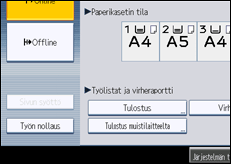
 Paina [Viivästetyt työt].
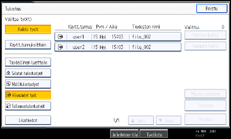
Luettelo laitteelle tallennetuista viivästetyistä tiedostoista tulee näytölle.
Osaa tulostustöistä ei välttämättä näytetä suojausasetusten vuoksi.
 Valitse tulostettava tiedosto ja paina [Tulosta].
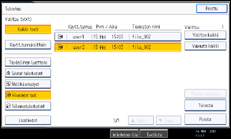
Vahvistusikkuna avautuu.
 Paina [Kyllä].
Viivästetty tulostustiedosto tulostetaan.

Jos haluat peruuttaa tulostuksen, paina [Ei] vaiheessa 9.
Kun tulostus on valmis, tallennettu tiedosto poistetaan.
Jos haluat pysäyttää tulostuksen sen jälkeen kun se on alkanut, paina [Poistu]. Kun tulostusnäyttö avautuu, paina [Työn nollaus]. Tiedosto poistetaan.
Jos valitset useita tiedostoja, salasanan vahvistusnäytöllä näkyy tulostettavien tiedostojen määrä.
Lisätietoja tulostinohjainten asetuksista on tulostinohjaimen ohjeessa.
Viivästettyjä tiedostoja voidaan tulostaa tai poistaa myös Web Image Monitorilla. Lisätietoja, katso Web Image Monitorin ohje.

