




Salatun tulostustiedoston tulostaminen
Seuraavassa neuvotaan, kuinka salattu tulostustiedosto tulostetaan PCL 5e/6 -tulostinohjaimella.

Omalla ohjaimella varustetut sovellukset, kuten PageMaker, eivät tue tätä toimintoa.
 Määritä salatun tulostuksen asetukset tulostinohjaimen ominaisuuksissa.
Lisätietoja tulostinohjaimien määrittämisestä on vastaavissa ohjetiedostoissa.
 Napsauta [Lisäasetukset...] ja syötä sitten käyttäjätunnus kohtaan [Käyttäjätunnus:] tai [Käyttäjäkoodi]: ja salasana kohtaan [Salasana:].
Voit käyttää sisäänkirjautumisnimeäsi käyttäjätunnuksena, kun valitset kohdan [Windows-sisäänkirjautumisnimi] PCL 6 -tulostinohjaimen [Käyttäjätunnus:]-ruudussa.
 Sulje [Lisäasetukset...]-ikkuna valitsemalla [OK] ja sulje sitten tulostinohjaimen ominaisuudet valitsemalla [OK].
 Aloita tulostaminen sovelluksen [Tulosta]-valintaikkunasta.
Salattu tulostustyö lähetetään laitteelle.
 Avaa tulostusnäyttö painamalla käyttöpaneelin [Tulostin]-näppäintä.
 Paina [Tulostus].
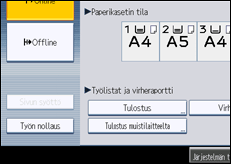
 Paina [Salatut tulostustyöt].
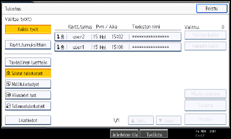
Luettelo laitteeseen tallennetuista salatuista tulostustiedostoista tulee näkyviin.
Osaa tulostustöistä ei välttämättä näytetä suojausasetusten vuoksi.
 Valitse tulostettava tiedosto ja paina [Tulosta].
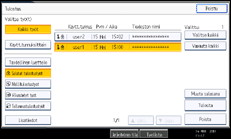
Esiin tulee salasananäyttö.
 Kirjoita salasana numeronäppäimillä ja paina [OK].
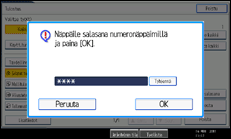
Näyttöön tulee tulostuksen vahvistusnäyttö.
Vahvistusnäyttö tulee näkyviin, jos salasana näppäillään väärin. Napsauta [Poistu] ja syötä salasana uudelleen.
Jos valitaan useita tulostustiedostoja, laite tulostaa kirjoitettua salasanaa vastaavat tiedostot. Tulostettavien tiedostojen lukumäärä näkyy vahvistusnäytössä.
Jos unohdit salasanasi, ota yhteyttä tiedostojen pääkäyttäjään.
 Paina [Kyllä].
Salattu tiedosto tulostetaan.

Jos haluat peruuttaa tulostuksen, paina [Ei] vaiheessa 10.
Kun tulostus on valmis, tallennettu tiedosto poistetaan.
Jos haluat pysäyttää tulostuksen sen jälkeen kun se on alkanut, paina [Poistu]. Kun tulostusnäyttö avautuu, paina [Työn nollaus]. Tiedosto poistetaan.

