




LDAP-palvelimen tallentaminen
Tässä kerrotaan, miten LDAP-palvelimen asetukset määritetään.
 Paina [Käyttäjän työkalut/laskuri].
 Paina [Järjestelmäasetukset].
 Paina [Pääkäytt. työkalut].
 Paina kahdesti [
 Seuraava].
 Paina [Tallenna/muuta/poista LDAP-palvelin].
 Tarkista, että [Tallenna/Muuta] on valittuna.
 Valitse LDAP-palvelin, jonka haluat tallentaa tai vaihtaa.
Kun tallennat palvelinta, valitse [*Ei tallennettu].
 Paina[Muuta] kohdassa "Nimi".
 Syötä nimi ja paina [OK].
 Paina [Muuta] kohdassa "Palvelimen nimi".
 Syötä palvelimen nimi ja paina [OK].
 Paina [Muuta] kohdassa "Etsintäperuste".
Valitse juurikansio, josta haku aloitetaan. Valittuun kansioon tallennetut sähköpostiosoitteet ovat hakukohteita.
 Anna hakuperuste ja paina sitten [OK].
Jos haet esimerkiksi yrityksen ABC myyntiosastoa, näppäile "dc=myyntiosasto, o=ABC". (Esimerkin kuvaus on Active Directorya varten. "dc" tarkoittaa organisaatioyksikköä ja "o" yritystä.)
Osassa palvelinympäristöistä etsintäperuste on pakollinen tieto. Määrittämättömät haut eivät onnistu.
Tarkista palvelinympäristö ja anna tarvittavat tiedot.
 Paina [Muuta] kohdassa "Portin nro".
Määritä portin numero LDAP-palvelimen kanssa kommunikointia varten. Määritä portti, joka on yhteensopiva ympäristön kanssa.
 Anna portin numero numeronäppäimillä ja paina sitten [
 ].
].
Kun SSL-suojausasetus on [Päällä], portin numeroksi vaihtuu automaattisesti "636".
 Valitse "Käytä suojattua yhteyttä (SSL)" -kohdassa [Päällä].
Käytä SSL:ää viestintään LDAP-palvelimen kanssa.
Jotta SSL:ää voisi käyttää, LDAP-palvelimen on tuettava sitä.
Kun SSL-suojausasetus on [Päällä], portin numeroksi vaihtuu automaattisesti "636".
Jos et ota SSL:ää käyttöön, voi ilmetä tietoturvaongelmia. SSL on otettava käyttöön käyttämällä laitteen asetuksia. Saat lisätietoja verkon pääkäyttäjältä.
 Paina [Seur.].
 Valitse todennustapa.
Kun haluat tehdä haun LDAP-palvelimelta, käytä todennukseen pääkäyttäjän tiliä.
Todennusasetusten on vastattava palvelimen todennusasetuksia. Tarkista palvelimen asetukset ennen laitteen asetusten tekemistä.
[Digest-todennus] on käytettävissä vain LDAP-versiossa 3.0.
Jos valitset [Selkotekstitodennus], salasana lähetetään LDAP-palvelimelle sellaisenaan, ilman minkäänlaista salausta.
Jos valitset [Digest-todennus], salasana lähetetään käyttäen salausta, joka estää salasanan paljastumisen, kun se lähtetään LDAP-palvelimelle.
Jos valitset [Kerberos-todennus], salasana lähetetään käyttäen salausta, joka estää salasanan paljastumisen, kun se lähetetään KDC-palvelimelle, jossa todennus tapahtuu.
Jos valitset [Pois], siirry vaiheeseen 24.
Jos valintasi on [Digest-todennus] tai [Selkotekstitodennus], suorita vaiheet 19 - 22 ja siirry sitten vaiheeseen 24.
Jos valitset [Kerberos-todennus], suorita vaiheet 19 - 23 ja siirry sitten vaiheeseen 24.
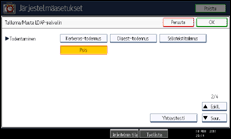
 Valitse [Muuta] kohdassa "Käyttäjänimi".
Jos todennusasetukseksi on valittu [Kerberos-todennus], [Digest-todennus] tai [Selkotekstitodennus], käytä pääkäyttäjän tilin nimeä ja salasanaa. Älä syötä pääkäyttäjän sisäänkirjautumisnimeä ja salasanaa, kun käytetään todennusta kullekin käyttäjälle tai haulle.
 Syötä käyttäjänimi ja paina sitten [OK].
Käyttäjänimen asetuksen toimenpiteet vaihtelevat palvelinympäristön mukaan. Tarkista palvelinympäristö ennen asetuksen tekemistä.
Esimerkki: Domain-nimi\Käyttäjänimi, Käyttäjänimi@Domain-nimi, CN=Nimi, OU=Osastonimi, DC=Palvelinnimi
 Valitse [Muuta] kohdassa "Salasana".
 Syötä salasana ja paina [OK].
Käyttäjänimi ja salasana vaaditaan pääkäyttäjän todennukseen otettaessa yhteys LDAP-palvelimeen.
Voit muodostaa yhteyden LDAP-palvelimeen käyttämällä osoitelistaan tallennettua käyttäjänimeä ja salasanaa. Lisätietoja on kohdassa "SMTP- ja LDAP-todennuksen tallentaminen".
Jos valitset [Digest-todennus] tai [Selkotekstitodennus], siirry vaiheeseen 24.
 Valitse realm.
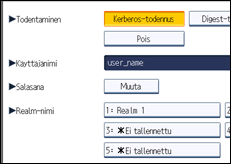
 Paina [Yhteystesti].
Ota yhteys LDAP-palvelimelle varmistaaksesi, että yhteys toimii. Tarkista, että todennus toimii todennusasetusten mukaisesti.
 Paina [Poistu].
Jos yhteystesti epäonnistuu, tarkista asetukset ja yritä uudelleen.
Huomaa, että toiminto ei tarkista hakuehtoja tai etsintäperustetta.
 Paina [Seur.].
 Painamalla [Muuta] voit valita haluamasi hakuehdot seuraavista: "Nimi", "Sähköpostiosoite", "Faksinumero", "Yrityksen nimi" ja "Osaston nimi".
Voit syöttää määritteen tavallisena hakusanana. Toiminto etsii syötettyä määritettä LDAP-palvelimen osoitekirjasta.
 Näppäile määre, jota haluat käyttää etsiessäsi sähköpostiosoitteita, ja paina sitten [OK].
Määritteen arvo voi muuttua palvelinympäristön mukaan. Tarkista, että määreen arvo vastaa palvelinympäristöäsi ennen sen määrittämistä.
Voit jättää kohdat tyhjiksi, mutta määreitä ei voi jättää tyhjiksi, kun etsitään sähköpostiosoitteita LDAP-palvelimen osoitekirjasta.
 Paina [Seur.].
 Valitse [Muuta] kohdassa "Määrite".
 Näppäile määre, jota haluat käyttää etsiessäsi sähköpostiosoitteita, ja paina sitten [OK].
Määritteen arvo voi muuttua palvelinympäristön mukaan. Tarkista, että määrite on yhdenmukainen palvelinympäristön kanssa ennen sen asettamista.
 Valitse [Muuta] kohdassa "Näppäinvalikko".
 Anna näppäimen näyttönimi ja paina [OK].
Tallennettu "Näppäinnäyttö" tulee näkyviin LDAP-haun hakusanana.
Ilman näppäinnäytön tallennusta
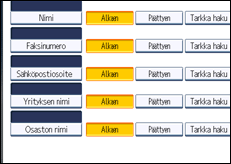
Näppäinnäytön tallennuksen kanssa
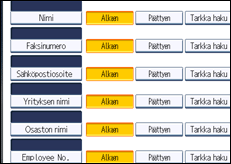
Näppäin ei tule näkyviin hakunäyttöön, jollei asetuksia Määrite" and "Näppäinnäyttö" ole tallennettu. Muista tallentaa molemmat valinnaisen haun käyttöä varten.
 Paina [OK].
 Paina [Poistu].
 Paina [Käyttäjän työkalut/laskuri].


