




Pääkäyttäjän työkalut
Tässä esitellään Järjestelmäasetukset-valikon Pääkäyttäjän työkalut.
Pääkäyttäjän työkalut on tarkoitettu vain pääkäyttäjälle. Jos haluat muuttaa asetuksia, ota yhteys pääkäyttäjään.
Pääkäyttäjän todennus kannattaa määrittää ennen Pääkäyttäjän työkalujen asetusten muuttamista.
Osoitelistan hallinta
Voit lisätä, muuttaa tai poistaa osoitekirjaan tallennettuja tietoja.
Lisätietoja, katso "Osoitekirja".
Tallenna/Muuta
Voit tallentaa ja muuttaa nimiä ja käyttäjäkoodeja.
Nimet
Voit tallentaa nimen, näppäimen nimen, kohdenumeron ja otsikon.
Todennus
Voit tallentaa käyttäjäkoodeja ja määrittää käytettävissä olevat toiminnot käyttäjäkoodeittain. Voit myös tallentaa käyttäjänimiä ja salasanoja, joita käytetään sähköpostin lähettämisessä, tiedostojen lähettämisessä kansioihin tai LDAP-palvelimelle kirjauduttaessa.
Suojaus
Voit tallentaa suojauskoodin.
Faksikohde
Voit tallentaa faksinumeron, ulkomaanlähetystilan, faksin otsikkorivin, leiman lisäyksen, IP-faksivastaanottajan ja protokollan.
Sähköposti
Voit tallentaa sähköpostiosoitteen.
Kansio
Voit tallentaa protokollan, polun, portin numeron ja palvelimen nimen.
Lisää ryhmään
Voit lisätä osoitekirjaan tallennettuja nimiä ryhmään.
Poista
Voit poistaa nimen osoitekirjasta.
Voit tallentaa enintään 2 000 nimeä.
Voit tallentaa enintään 500 käyttäjäkoodia.
Voit tallentaa ja hallita osoitelistan nimiä myös Web Image Monitorilla.
Osoitelista: Tallenna/Muuta/Poista ryhmä
Voit lisätä osoitekirjaan tallennettuja nimiä ryhmään. Ryhmiin tallennettuja nimiä on helpompi hallinnoida.
Tallenna/Muuta
Voit tallentaa ja muuttaa ryhmiä.
Nimet
Voit tallentaa nimen, näppäimen nimen, kohdenumeron ja otsikon.
Tallenn. käyttäjä/ryhmä
Voit tarkistaa ryhmiin tallennetut nimet tai ryhmät.
Suojaus
Voit tallentaa suojauskoodin.
Lisää ryhmään
Voit lisätä osoitekirjaan tallennettuja ryhmiä ryhmään.
Poista
Voit poistaa ryhmän osoitekirjasta.
Voit tallentaa enintään 100 ryhmää.
Voit tallentaa ja hallita osoitekirjan ryhmiä myös Web Image Monitorilla.
Osoitelista: Muuta järjestystä
Voit muuttaa tallennettujen nimien järjestystä.
Voit muuttaa kohteiden järjestystä sivulla, mutta et voi siirtää kohteita toiselle sivulle.
Et voi esimerkiksi siirtää kohdetta ryhmästä "PLANNING" ([OPQ]) ryhmään "DAILY" ([CD]).
Paina [Käyttäjän työkalut/laskuri].
Paina [Järjestelmäasetukset].
Paina [Pääkäytt. työkalut].
Paina [Osoitelista: Muuta järjestystä].
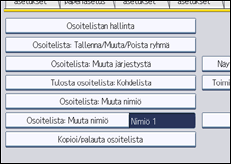
Paina siirrettävän nimen näppäintä.
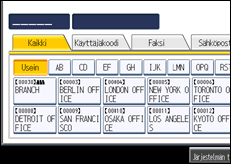
Voit valita nimen myös numeronäppäimillä.
Paina näppäintä, jonka kohdalle haluat siirtää nimen.
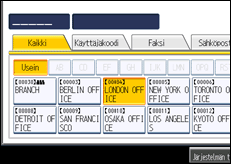
Käyttäjänäppäin siirtyy valitsemaasi kohtaan ja siinä aikaisemmin ollut käyttäjänäppäin siirtyy eteen- tai taaksepäin.
Jos siirrät käyttäjänäppäintä eteenpäin, sen tilalla ollut käyttäjänäppäin siirtyy taaksepäin.
Jos siirrät käyttäjänäppäintä taaksepäin, sen tilalla ollut käyttäjänäppäin siirtyy eteenpäin.
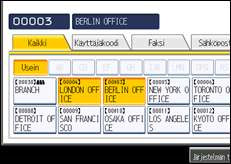
Voit valita nimen myös numeronäppäimillä.
Tulosta Osoitelista: Kohdelista
Voit tulostaa osoitelistaan tallennetun kohdelistan.
Tulosta Nimiön 1 mukaisesti
Tulostaa osoitelistan nimiön 1 mukaisessa järjestyksessä.
Tulosta Nimiön 2 mukaisesti
Tulostaa osoitelistan nimiön 2 mukaisessa järjestyksessä.
Tulosta Nimiön 3 mukaisesti
Tulostaa osoitelistan nimiön 3 mukaisessa järjestyksessä.
Tulosta ryhmävalinnat
Tulostaa osoitelistan ryhmät.
Paina [Käyttäjän työkalut/laskuri].
Paina [Järjestelmäasetukset].
Paina [Pääkäytt. työkalut].
Paina [Tulosta osoitelista: Kohdelista].
Valitse tulostustapa.
Jos haluat tulostaa luettelon kaksipuoleisena, valitse [Tulosta 2 puolelle].
Paina [Aloita].
Luettelo tulostetaan.
Osoitelista: Muuta nimiö
Voit muokata otsikoita käyttäjän löytämisen helpottamiseksi.
Paina [Käyttäjän työkalut/laskuri].
Paina [Järjestelmäasetukset].
Paina [Pääkäytt. työkalut].
Paina [Osoitelista: Muuta nimiö].
Valitse muutettava nimiönäppäin.
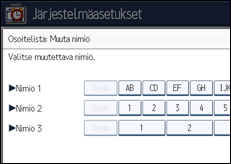
Anna uusi nimi ja paina [OK].
Paina [OK].
Paina [Käyttäjän työkalut/laskuri].
Osoitelista: Muuta nimiö
Valitse vaihdettava nimiö.
Oletus: [Nimiö 1]
Kopioi/palauta osoitelista
Voit varmuuskopioida laitteen osoitelistan ulkoiseen muistiin tai palauttaa varmuuskopion ulkoisesta muistista.
Varmuuskopiontiin tarvitaan laitteeseen asennettu, irrotettava SD-kortti.
Saat lisätietoja SD-kortin asentamisesta ja poistamisesta myynti- tai huoltoedustajalta.
Palautetut tiedot korvaavat laitteeseen tallennetun osoitelistan, ja kaikkien tallennettujen käyttäjien laskurit nollataan.
Voit myös varmuuskopioida ja palauttaa laitteen osoitelistan Web Image Monitorilla. Lisätietoja, katso Web Image Monitorin ohje.
Tee varmistuskopio
Voit varmuuskopioida laitteen osoitelistan ulkoiseen muistiin.
Palauta
Voit palauttaa osoitelistan varmuuskopion ulkoisesta muistista.
Alustus
Voit alustaa ulkoisen muistin.
Hae tallennusmediatiedot
Näyttää ulkoisen muistin vapaan ja käytössä olevan tilan.
Osoitekirjan aiempien tietojen käyttö
Osoitekirjan aiempien tietojen käyttö -toiminnolla voidaan käyttää aikaisemmin tallennettuja Windows-, LDAP- tai integrointipalvelintodennuksen käyttäjätodennustietoja automaattisesti uudestaan.
Oletus: [Älä käytä tietoja]
Jos valitset [Käytä tietoja], syötä osoitelistasta haettavien tietojen kohdenumero numeronäppäimillä.
Lisätietoja Windows-, LDAP- ja integrointipalvelintodennuksesta saat pääkäyttäjältä.
Näytä/tulosta laskuri
Voit tarkistaa ja tulostaa laskuritietoja.
Näytä/Tulosta laskuri
Näyttää eri toiminnoilla tehtyjen tulosteiden määrän (Yhteensä, Kopiokone, Tulostin, Kaksipuoleisyksikkö, Fakseja, Lähetys yht., Läh. fakseja, Läh. skannerille).
Tulosta laskurit
Tulostaa toimintokohtaiset laskuritiedot.
Ylläpitosopimuksestasi riippuen tämä toiminto ei ole ehkä käytettävissä. Saat lisätietoja jälleenmyyjältä.
Näytä/Tyhjennä/Tulosta laskuri käyttäjän mukaan
Voit tarkastella ja tulostaa käyttäjäkohtaisia laskuritietoja ja nollata käyttäjien laskurit.
Selaa tulostusmääriä näppäimillä [ Edell.] ja [
 Seur.].
Tulostusmäärät voivat poiketa kohdan Näytä/Tulosta laskuri arvoista.
Valitse kaikki sivulta
Valitse kaikki sivulla näkyvät käyttäjät.
Kaikki käyttäjät:
Tulosta laskurit
Tulostaa kaikkien käyttäjien laskuritiedot.
Tyhjennä
Nollaa kaikkien käyttäjien laskurit.
Käyttäjän mukaan:
Tulosta laskurit
Tulostaa käyttäjäkohtaiset laskuritiedot.
Tyhjennä
Nollaa valittujen käyttäjien laskurit.
Lisätietoja, katso "Käyttäjäkohtaisten laskurien tulostus" ja "Kaikkien käyttäjien laskurin tulostus".
Laitteen toiminta, kun raja on saavutettu
Saat lisätietoja toiminnosta pääkäyttäjältä.
Tulostusmäärän käyttöraja: yksikkömäärän asetus
Saat lisätietoja toiminnosta pääkäyttäjältä.
Ulkoisten muistipaikkojen käyttö
Saat lisätietoja toiminnosta pääkäyttäjältä.
Käyttäjän todennuksen hallinta
Käytt.kooditoden.
Käyttäjäkooditodennuksella voit rajoittaa käytettävissä olevien toimintojen määrää ja valvoa niiden käyttöä.
Tallenna käyttäjäkoodi, kun käytät käyttäjäkooditodennusta.
Tulostimen PC-hallintatoiminnolla saat raportin tulosteista, jotka vastaavat tulostinohjaimella annettuja koodeja.
Lisätietoja perus-, Windows-, LDAP- ja integrointipalvelintodennuksesta saat pääkäyttäjältä.
Rajoitettava toiminto
Kopiokone
Asiakirjapalvelin
Faksi
Tulostin
Tulostin: PC-hallinta
Skanneri
Tulostustyön todennus:
Kaikki
Yksinkertainen (rajoitus)
Yksinkertainen (kaikki)
Rajoitusalue:
Muuta
Yleinen todennus
Windows-tod.
LDAP-todennus
Integrointipalv. tod..
Pois
Oletus: [Pois]
Pääkäyttäjän todennuksen hallinta
Saat lisätietoja toiminnosta pääkäyttäjältä.
Tallenna/muuta pääkäyttäjä
Saat lisätietoja toiminnosta pääkäyttäjältä.
Avainlaskurien valvonta
Valitse toiminnot, joita valvotaan avainlaskurilla.
Kopiokone
Asiakirjapalvelin
Faksi
Tulostin
Skanneri
Laskutuslaitteen valvonta
Voit määrittää laitteen käytön ylärajan avainkortilla.
Kopiokone
Asiakirjapalvelin
Faksi
Tulostin
Skanneri
Saat lisätietoja toiminnosta pääkäyttäjältä.
Laajennettu laskutusyksikön hallinta
Valitse otetaanko laajennetun laskutusyksikön hallinnan lisäominaisuudet käyttöön.
Saat lisätietoja toiminnosta pääkäyttäjältä.
Laajennettu turva
Valitse otetaanko laajennettu suojaus käyttöön. Saat lisätietoja laajennetuista turvatoiminnoista pääkäyttäjältä.
Tdston autom. poisto palvelimelta
Valitse poistetaanko asiakirjapalvelimelle tallennetut asiakirjat tietyn ajan kuluttua.
Oletus: [Päällä], [3 päivä(ä)]
Jos valitset [Päällä], valinnan jälkeen tallennetut asiakirjat poistetaan määritetyn ajan kuluttua.
Jos valitset [Pois], asiakirjoja ei poisteta automaattisesti.
Jos valitset [Päällä], anna päivien määrä 1 - 180 (1 päivän välein).
Oletusasetus on 3 päivää, jolloin asiakirjat poistetaan 3 vuorokauden (72 tunnin) kuluttua niiden tallennuksesta.
Poista kaikki tiedostot asiak.palvelimelta
Voit poistaa kaikki asiakirjapalvelimelle tallennetut tiedostot, mukaan lukien tulostintoiminnon salatut, viivästetyt, tallennetut ja mallitulostustiedostot.
Kaikki tiedostot poistetaan, vaikka niille olisi asetettu salasana.
Näyttöön tulee vahvistusviesti. Poista kaikki asiakirjat valitsemalla [Kyllä].
Sieppausasetus
Asetus näkyy, kun tiedostomuodon muunnin on asennettu ja ScanRouter-jakeluohjelmisto käyttää sieppaustoimintoa.
Saat lisätietoja toiminnosta pääkäyttäjältä.
Sieppaus: Poista lähettämättömät tiedostot.
Asetus näkyy, kun tiedostomuodon muunnin on asennettu ja ScanRouter-jakeluohjelmisto käyttää sieppaustoimintoa.
Saat lisätietoja toiminnosta pääkäyttäjältä.
Sieppaus: Omistajat
Asetus näkyy, kun tiedostomuodon muunnin on asennettu ja ScanRouter-jakeluohjelmisto käyttää sieppaustoimintoa.
Saat lisätietoja toiminnosta pääkäyttäjältä.
Sieppausasetus: yleinen
Asetus näkyy, kun tiedostomuodon muunnin on asennettu ja ScanRouter-jakeluohjelmisto käyttää sieppaustoimintoa.
Saat lisätietoja toiminnosta pääkäyttäjältä.
Sieppaus: Omistajien oletukset
Asetus näkyy, kun tiedostomuodon muunnin on asennettu ja ScanRouter-jakeluohjelmisto käyttää sieppaustoimintoa.
Saat lisätietoja toiminnosta pääkäyttäjältä.
Tallenna/muuta/poista LDAP-palvelin
Voit määrittää LDAP-palvelimen etsimään sähköpostiosoitteita suoraan LDAP-palvelimen osoitelistalta. Toimintoa voidaan käyttää, kun skannatuja tiedostoja lähetetään sähköpostitse skanneri- tai faksitoiminnolla.
Nimi
Palvelimen nimi
Hakuperuste
Portin numero
Käytä suojattua yhteyttä (SSL)
Todennus
Käyttäjänimi
Salasana
Realm-nimi
Etsintäehdot
Etsintäasetukset
Toiminto tukee LDAP-versioita 2.0 ja 3.0. Digest-todennusta voidaan käyttää vain LDAP-versiolla 3.0.
Jos haluat käyttää LDAP-palvelinta, valitse [Päällä] kohdassa LDAP-palvelin.
Lisätietoja, katso "LDAP-palvelimen asetukset".
LDAP-palvelin
Valitse käytetäänkö hakuun LDAP-palvelinta.
Oletus: [Pois]
Jos valitset [Pois], LDAP-palvelinluettelo ei näy hakunäytössä.
Automaattinen virrankatkaisu
Valitse onko automaattinen virrankatkaisu käytössä.
Oletus: [Käytä]
Huoltosoittotesti
Voit tehdä @Remote-keskukseen huoltokutsutestin.
Toiminto on käytettävissä, jos @Remote-palvelu on käytössä.
Ilmoita laitteen tila.
Laitteen tilasta voidaan lähettää ilmoituksia @Remote-keskukseen.
Toiminto on käytettävissä, jos @Remote-palvelu on käytössä.
Huoltotilan lukitus
Saat lisätietoja toiminnosta pääkäyttäjältä.
Firmware-versio
Voit tarkistaa laiteohjelmiston version.
Verkon turvataso
Saat lisätietoja toiminnosta pääkäyttäjältä.
Muistin automaattityhjennys
Saat lisätietoja toiminnosta pääkäyttäjältä.
Tyhjennä kaikki muistit
Saat lisätietoja toiminnosta pääkäyttäjältä.
Poista kaikki
Saat lisätietoja toiminnosta pääkäyttäjältä.
Lokitiedostoasetus
Saat lisätietoja toiminnosta pääkäyttäjältä.
Kopioinnin tietojen suojaus
Saat lisätietoja toiminnosta pääkäyttäjältä.
Kiinteä USB-portti
Valitse määritetäänkö USB:lle vakioportti.
Oletus: [Pois]
Jos asetus on [Taso 1]
Jos laitteen tulostinohjain on jo asennettu tietokoneelle, uutta ohjainta ei tarvitse asentaa.
Jos asetus on [Taso 2]
Pyydä lisätietoja huoltoedustajalta.
Tallenna/muuta/poista realm
Tallenna Kerberos-todennuksessa käytettävä realm.
Realm-nimi
KDC-palvelimen nimi
Domain-nimi
Määritä sekä realmin että KDC-palvelimen nimi, kun tallennat realmia.
Lisätietoja, katso "Realmin tallentaminen".
Laitteen salausasetukset
Saat lisätietoja toiminnosta pääkäyttäjältä.

Lisätietoja järjestelmäasetuksista, katso "Käyttäjän työkalujen käyttäminen".


