




Tietojen tallentaminen
Seuraavassa kerrotaan, miten asiakirjoja tallennetaan asiakirjapalvelimelle.

Tietoja voi kadota, jos laitteelle sattuu toimintahäiriö. Laitetoimittaja ei ole vastuussa tietojen katoamisesta johtuvista vahingoista.
Kun syötät salasanasi tai kirjoitat sen muistilapulle, varmista, etteivät muut näe sitä. Säilytä kirjoitettu salasanasi varmassa paikassa.
On suositeltavaa, ettei salasanassa käytetä samoja numeroita, kuten "0000" tai numerosarjoja kuten "1234", koska tällaiset numerot on helppo arvata eivätkä ne tarjoa riittävää suojaustasoa.
Oikein syötetyllä salasanalla avattu asiakirja jää valituksi senkin jälkeen, kun toiminnat on lopetettu, jolloin muut käyttäjät voivat päästä siihen käsiksi. Muista painaa käytön jälkeen [Tyhjennä valinnat] -näppäintä asiakirjan valinnan peruuttamiseksi.
Asiakirjapalvelimelle tallennetun asiakirjaan käyttäjänimeä käytetään tunnistamaan asiakirjan luoja ja asiakirjan tyyppi. Sitä ei käytetä luottamuksellisten asiakirjojen suojaamiseen muilta käyttäjiltä.
Kun faksilähetys tai skannaus kytketään päälle, varmista, että kaikki muut toiminnot ovat päättyneet.
Tiedoston nimi
Asiakirjanimet, kuten "COPY0001" ja "COPY0002" liitetään automaattisesti skannattuun asiakirjaan. Voit muuttaa asiakirjan nimen.
Käyttäjänimi
Voit tallentaa käyttäjänimen, jolla tunnistetaan asiakirjan tallentanut käyttäjä tai käyttäjäryhmä. Tallenna se valitsemalla osoitekirjaan merkitty käyttäjänimi, tai syötä nimi suoraan.
Salasana
Voit asettaa salasanan jokaiselle tallennetulle asiakirjalle luvattoman tulostuksen estämiseksi. Salasana on syötettävä, jos haluaa tulostaa suojatun asiakirjan. Kun asiakirjalle on asetettu salasana, asiakirjojen viereen ilmestyy avainmerkki.
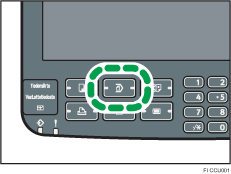
 Paina [Asiakirjapalvelin]-näppäintä.
 Paina [Skannaa alkuperäinen].
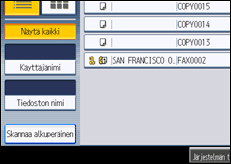
 Näppäile käyttäjänimi, tiedostonimi ja tarvittaessa salasana.
Jos tiedoston nimeä ei muuteta, nimi määritetään automaattisesti.
 Valitse paperikasetti.
 Aseta alkuperäinen laitteeseen.
 Määritä alkuperäisen skannausehdot.
 Paina [Aloita].
Alkuperäinen skannataan. Asiakirja tallennetaan Asiakirjapalvelimelle.

Laite tallentaa asiakirjat valitsemasi kasetin paperin koolla, alkuperäisen todellisesta koosta riippumatta.
Syötä salasana pituudeltaan 4 - 8 merkkiä.
Voit lopettaa skannaamisen painamalla [Tyhjennä/Seis]-painiketta. Aloita keskeytetty skannaustyö uudelleen painamalla varmistusnäytössä näkyvää [Jatka]-näppäintä. Poista skannatut kuvat ja peruuta työ painamalla [Seis]. Syöttölaitteeseen asetetut alkuperäiset poistetaan.
Jos salasana on asetettu, avainmerkki näkyy tiedoston nimen vasemmalla puolella.
Skannauksen jälkeen näytössä näkyy luettelo tallennetuista asiakirjoista. Jos luetteloa ei näy, paina [Lopeta skannaus].
Oletusasetusten mukaan Asiakirjapalvelimelle tallennetut asiakirjat poistetaan kolmen päivän (72 tunnin) kuluttua. Käyttäjän työkalujen Tdston autom. poisto palvelimelta -kohdassa voit myös itse määrittää ajanjakson, jonka jälkeen tallennetut tiedot poistetaan automaattisesti. Lisätietoja, katso Verkko- ja järjestelmäasetukset -opas.
Jos et halua poistaa tallennettuja asiakirjoja automaattisesti, valitse Tdston autom. poisto palvelimelta -kohdasta [Pois] ennen asiakirjan tallentamista. Jos valitset jälkeenpäin [Päällä], myöhemmin tallennetut tiedot poistetaan automaattisesti.
Kun haluat tallentaa Asiakirjapalvelimelle asiakirjan sen jälkeen, kun olet ensin tallentanut jonkin asiakirjan kopiointitoiminnolla, varmista, että kopiointi on päättynyt.
Turva-asetuksista riippuen näyttöön saattaa tulla [Käyttöoikeudet] eikä [Käyttäjänimi]. Saat lisätietoja [Käyttöoikeudet]-näppäimestä pääkäyttäjältä.
Lisätietoja tekstin syöttämisestä, katso Tietoja laitteesta.

