




Programar/Cambiar un tamaño de escaneo
Esta sección describe cómo programar un tamaño de escaneo.
 Pulse [Ajustes de fax].
 Pulse [Ajustes de escaneo].
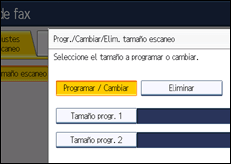
 Pulse [Progr./Cambiar/Elim. tamaño escaneo].
 Asegúrese de que esté seleccionado [Programar/Cambiar].
 Seleccione [Tamaño progr. 1] o [Tamaño progr. 2].
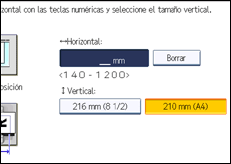
 Introduzca un tamaño horizontal con las teclas numéricas.
Cada vez que pulsa [mm] o [pulg.], las unidades se cambian entre “mm” y “pulg.”.
Si introduce una longitud y pulsa [mm] o [pulg.], dicha longitud se convierte automáticamente según la unidad (los decimales se redondean). Por ejemplo, si introduce [2], [2] y [0] en milímetros y cambia a “pulgadas”, en la pantalla aparecerá la longitud 8,7 “pulg.”. Si vuelve a pulsar [mm], aparecerá “221 mm”.
Si se equivoca, pulse la tecla [Borrar] y vuelva a intentarlo.
Para cancelar un tamaño de escaneo, pulse [Cancelar].
 Seleccione un tamaño vertical y, a continuación, pulse [OK].
El tamaño vertical mostrado diferirá dependiendo de la unidad seleccionada. Si se ha seleccionado [mm], aparece [210 mm (A4)] y [216 mm (8 1/2)]. Si se ha seleccionado [pulgada], aparece [8,3 pulgadas (A4)] y [8,5 pulgadas].
Para cancelar un tamaño de escaneo, pulse [Cancelar].
 Pulse [Salir].
 Pulse la tecla [Herramientas usuario/Contador].

Puede usar documentos cuya longitud supere los 356 mm (14 pulgadas) en los Parámetros de usuario (switch 14, bit 1) en el menú Ajustes de parámetro. Para obtener más información sobre Configuración de parámetros, consulte “Ajustes de parámetro”.


