




Almacenamiento de datos
A continuación, se describe el procedimiento para almacenar documentos en Document Server.

Los datos almacenados en la máquina pueden perderse si ocurre algún error. El fabricante no será responsable de ningún daño que resulte de la pérdida de datos.
No deje que nadie averigüe su contraseña, especialmente al introducirla o guardarla. Guarde su contraseña en un lugar seguro.
Evite usar un único número o números consecutivos para la contraseña, como "0000" o "1234", puesto que los números de este tipo son fáciles de adivinar, por lo que su uso no ofrecería un buen nivel de seguridad.
Al acceder a un documento con una contraseña correcta, el documento permanece seleccionado incluso después de que las operaciones se hayan completado, y otros usuarios podrían acceder a él. Asegúrese de pulsar la tecla [Borrar modos] para cancelar la selección del documento.
El nombre de usuario registrado en un documento almacenado en Document Server sirve para identificar al creador del documento y el tipo de documento. No es para proteger a documentos confidenciales de otros.
Cuando el escáner enciende la transmisión de fax o escaneo, asegúrese de que el resto de las operaciones hayan concluido.
Nombre de archivo
Un nombre de documento como “COPY0001” y “COPY0002” se adjunta automáticamente al documento escaneado. Puede cambiar el nombre del documento.
Nombre de usuario
Puede registrar un nombre de usuario para identificar el usuario o grupo de usuario que almacenó los documentos. Para asignarlo, seleccione el nombre de usuario registrado en la Libreta de direcciones o introduzca el nombre directamente.
Contraseña
Para evitar impresiones no autorizadas, puede establecer una contraseña para todos los documentos almacenados. Sólo se puede acceder a un documento protegido si se introduce su contraseña. Si se establece una contraseña para los documentos, el icono de la llave aparece junto a los documentos.
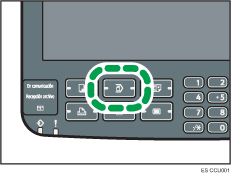
 Pulse la tecla [Document Server].
 Pulse [Escanear original].
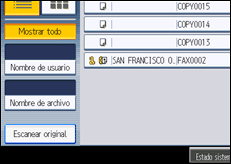
 Introduzca un nombre de usuario, nombre de archivo y contraseña, si fuese necesario.
Si no se cambia el nombre del archivo, el nombre se definirá automáticamente.
 Seleccione la bandeja de papel.
 Coloque el original.
 Especifique las condiciones de escaneado del original.
 Pulse la tecla [Inicio].
Se escanea el original. Se guarda el documento en Document Server.

La máquina almacena los documentos con el tamaño especificado para la bandeja que haya seleccionado, independientemente del tamaño real del original.
Introduzca una contraseña de entre cuatro y ocho dígitos.
Para detener el escaneo, pulse la tecla [Borrar/Parar]. Para continuar el escaneo después de una pausa, pulse [Continuar] en la pantalla de confirmación. Para eliminar las imágenes guardadas y cancelar el trabajo, pulse [Parar]. Se expulsará el original colocado en el alimentador automático de documentos (ADF).
Si se ha definido una contraseña, el icono con forma de llave aparecerá a la izquierda del nombre del archivo.
Después del escaneo, se mostrará una lista de documentos almacenados. Si la lista no aparece, pulse [Finalizar escaneo].
Los datos almacenados en el Document Server se elminan pasados 3 días (72 horas) debido a una configuración predeterminada del fabricante. Usted puede especificar el periodo tras el cual los datos guardados se eliminarán automáticamente a través de Elim. auto arch. en DocumentServer de las Herramientas de usuario. Consulte el Manual de referencia de configuración del sistema y de red.
Si no desea que se eliminen automáticamente los documentos almacenados, seleccione [Desactivado] en Elim. auto arch. en DocumentServer antes de almacenar un documento. Si selecciona [Activado] más adelante, los datos almacenados se eliminarán automáticamente.
Cuando almacene otro documento en Document Server tras almacenar un documento a partir de la función de copia, asegúrese de que se completa su copia.
Dependiendo de la configuración de seguridad, [Privilegios acceso] pueden aparecer en lugar de [Nomb usu]. Para detalles sobre la especificación de [Privilegios acceso], consulte con el administrador.
Si desea obtener información sobre cómo introducir texto, consulte Acerca de esta máquina.

